


Planung eines Großformats All-in-One-LED-Wand-Besprechungsraum System? Eines, das Live-Kameras nahtlos verwaltet, Touch-Interaktion, drahtloses Teilen, und Raumaudio? Die Hardware-Liste ist länger, als die meisten Zitate vermuten lassen. In diesem Handbuch werden alle Komponenten aufgeführt, die Sie benötigen, erklärt, warum jeder einzelne von entscheidender Bedeutung ist, und gibt Ihnen genau die Fragen, die Sie vor der Unterzeichnung stellen müssen. Das Richtige finden Stücklisten-Checkliste Nur so können kostspielige Nacharbeiten vor Ort vermieden und Ihre Sicherheit von Anfang an sichergestellt werden All-in-One-LED-Wand-Besprechungsraum Funktioniert wie versprochen.
Hier ist die schnelle Wahrheit: Ein vollständiges System erfordert sechs unabhängige Hardwareschichten. Ihre Verwechslung ist die häufigste Ursache für Projektverzögerungen und Budgetüberschreitungen.
All-in-One-LED-Wand in einem Besprechungsraum
Was “Alles in einem” Eigentlich Mittel für eine LED-Wand
Lassen Sie uns ein großes Missverständnis aufklären. Ein interaktives Flachbildschirm für Verbraucher (wie ein Samsung Flip) Integriert Display, berühren, Computer, und Audio in einer versiegelten Box.
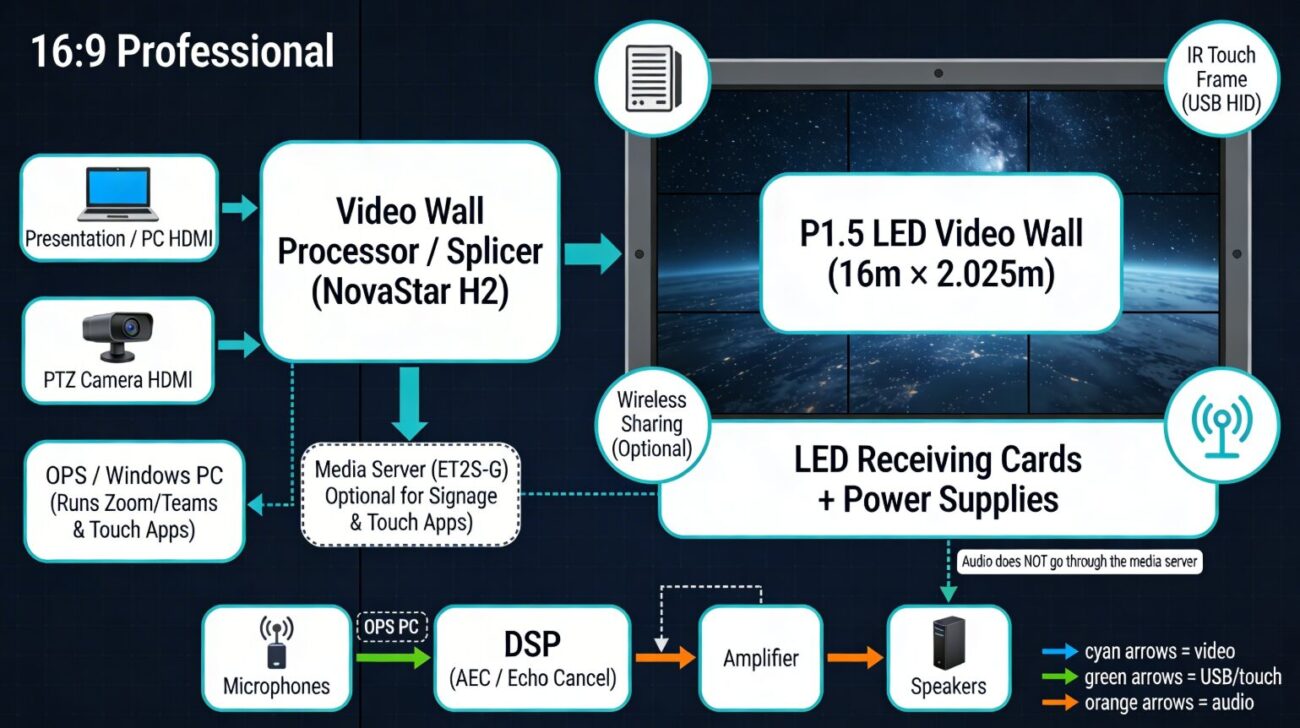
Eine LED-Videowand ist grundlegend anders. Es handelt sich um eine modulare Ausstellungsfläche, kein eigenständiges Gerät. Erreichen “Alles in einem” Funktionalität bedeutet, dass Sie sechs separate Hardwareschichten zusammenstellen und integrieren müssen, jeder mit einer bestimmten Aufgabe.
Hier ist eine Gemeinsamkeit, kostspieliger Fehler: Vorausgesetzt, der LED-Controller kümmert sich um alles, oder dass ein einzelner Medienserver Audio abdeckt, Video, berühren, und Kamera gleichzeitig. Das ist nicht der Fall. Jeder Signalpfad benötigt ein eigenes dediziertes Gerät.
Die 6-schichtige LED-Wandsystemarchitektur
Bevor Sie in die Einkaufsliste eintauchen, die Architektur verstehen. Alles wahr All-in-One-LED-Wand-Besprechungsraumsystem ist auf diesen sechs Schichten aufgebaut:
| Schicht | Arbeit | Schlüsselgerät |
|---|---|---|
| 1. Anzeigefläche | Geben Sie Licht ab – die Pixel an der Wand | LED-Schrank + Karten erhalten |
| 2. Videoverarbeitung | Skala, spleißen, und Signale an die Wand leiten | Videowandprozessor / Spleißer |
| 3. Inhaltsquelle | Generieren oder spielen Sie den Inhalt ab, den Sie sehen | Medienserver oder OPS-PC |
| 4. Touch-Steuerung | Fingerposition erkennen, an den PC senden | IR-Touch-Rahmen (USB zum Host-PC) |
| 5. Audio | Mikrofoneingang → Verarbeitung → Lautsprecherausgang | Verstärker + DSP + Mikrofone + Lautsprecher |
| 6. Kamera | Raumvideo aufnehmen, als HDMI-Signal senden | PTZ-Kamera → Prozessor-HDMI-Eingang |
Vollständige Stücklisten-Checkliste: All-in-One-LED-Wand-Besprechungsraum
Schicht 1 — LED-Anzeigeoberfläche
Das Display ist Ihre Leinwand. Für einen Besprechungsraum, in dem Menschen eng zusammensitzen und interagieren, P1,5 mm Pixelabstand ist das praktische Minimum. Eine 16 m × 2,025 m große Wand bei P1,5 mm ergibt eine native Leinwand von ca 10,667 × 1,350 Pixel – planen Sie Ihren Prozessor um diese Zahl herum.
| Komponente | Spez (P1.5 Beispiel) | Notizen |
|---|---|---|
| LED-Schrankmodule | P1,5 mm feine Steigung, Frontservice bevorzugt | Bei Wandinstallationen ist der Frontservice von entscheidender Bedeutung. |
| Karten erhalten | 1x pro Schrank (Z.B., XVisual A8s / MRV366) | Muss mit der Ausgabekapazität der sendenden Karte übereinstimmen. |
| Netzteile | Redundantes Netzteil wird dringend empfohlen | Ein einzelner Netzteilausfall kann zum Ausfall eines ganzen Schranks führen. |
| Montagestruktur | Stahlrahmen, Belastbar für das Schrankgewicht | Berücksichtigen Sie bei der Installation die örtlichen Erdbebenanforderungen. |
| Schrankdatenkabel | Passende Flachband-/Netzwerkkabel pro Marke | Befehl 20% Ersatzteil — Feldschäden kommen sehr häufig vor. |
Fragen Sie hierzu Ihren Lieferanten: “Wie viele Pixel hat meine Wand insgesamt?, und wie viele Sendekartenanschlüsse benötigt der Prozessor, um ihn anzusteuern??”
Schicht 2 — Videowandprozessor / Spleißer
Das ist das Gehirn. Es benötigt alle Ihre Eingaben (PC, Kamera, usw.), skaliert und positioniert sie auf der LED-Leinwand, und gibt das Signal aus. Für feine Besprechungsraumwände, Die XVisual H2 ist ein aktueller Maßstab – es vereint Videoverarbeitung und LED-Sendefunktionen in einem Gerät.
| Komponente | Empfohlenes Modell | Notizen |
|---|---|---|
| Videowandprozessor | XVisual H2 | Unterstützt HDMI, SDI, DP-Eingänge; 4K@60Hz; mehrschichtiges Management. |
| HDMI-Eingangskarte | H_2xHDMI-Eingangskarte | Schließen Sie den HDMI-Anschluss der Kamera direkt an diese Karte an. |
| Karte senden | H2 integrierte LED-Sendekarte | Macht eine separate Versandbox überflüssig. |
| Backup-Prozessor | Zweite H2-Einheit im Hot-Standby | Erforderlich für geschäftskritische Vorstandsetagen. |
Denken Sie daran: Der H2 übernimmt die Weiterleitung des Videosignals und die LED-Ausgabe. Das ist nicht der Fall Behandeln Sie Berührungseingaben, Audio-, oder führen Sie Anwendungen wie Zoom aus. Spezifizieren Sie kein System in der Erwartung, dass es einen PC ersetzt.
Schicht 3 – Inhaltsquelle: Medienserver oder OPS-PC
Dieses Gerät generiert, was Sie sehen: Präsentationen, Video, Webbrowser, Zoom/Teams. Sie haben zwei Wege, Und die falsche Wahl ist ein großer Fehler.
Option A – XVisual ET2S-G Medienserver
-
Am besten für: Feste digitale Beschilderung, geplante Inhaltswiedergabe (Lobbys, Ausstellungsräume). -
Der Haken: Es ist kein Allzweckcomputer. Es Zoom kann nicht ausgeführt werden, Mannschaften, oder Touch-interaktive Apps.
Option B – OPS-PC oder dedizierter Windows-Mini-PC
-
Am besten für: Tagungsräume. Dies ist die richtige Wahl, wenn Sie Videoanrufe benötigen, interaktive Whiteboards, oder drahtlose Bildschirmfreigabe. -
kritische Verbindung: Der IR-Touchrahmen (Schicht 4) muss eine Verbindung herstellen Das Gerät über USB.
| Komponente | ET2S-G Medienserver | OPS / Windows-PC |
|---|---|---|
| Inhaltsplanung | ✅ Integrierte Software | ❌ Benötigt Software von Drittanbietern |
| Zoom / Teamunterstützung | ❌ | ✅ |
| IR-Touch-Eingabe | ❌ | ✅ (über USB HID) |
| Screencasting | Beschränkt | ✅ Volle Unterstützung |
| Bester Anwendungsfall | Digitale Beschilderung | Besprechungsraum / Interaktiv |
Fragen Sie hierzu Ihren Lieferanten: “Werden Benutzer Zoom ausführen?, Touch-Apps, oder kabelloses Casting? Wenn ja, Wir brauchen einen Windows OPS-PC – keinen Medienserver.”
Schicht 4 — IR-Touch-Rahmen
Hierbei handelt es sich um ein am Rahmen montiertes Infrarotgitter, das die Fingerposition erkennt. Hier ist die #1 Verwirrungspunkt: Es sendet Koordinaten über USB an den Host-Computer, wie eine Maus. Das tut es nicht Stellen Sie eine Verbindung zum LED-Prozessor oder Medienserver her.
| Komponente | Spez | Notizen |
|---|---|---|
| IR-Touch-Rahmen | Maßgeschneidert passend zu Ihrer LED-Wand | Muss für Ihr Schranklayout genau abgemessen werden. |
| USB-Kabel | ≥5m abgeschirmtes Kabel empfohlen | Vermeiden Sie aktive USB-Extender bei Strecken über 5 m. |
| Host-PC | Windows 10/11 OPS-PC (Schicht 3) | Touch ist ein Plug-and-Play-HID-Gerät. |
| Kalibrierungssoftware | Im Lieferumfang des Herstellers enthalten | Nach der physischen Installation ausführen. |
Fragen Sie Ihren Lieferanten:
-
“Ist der IR-Rahmen Plug-and-Play unter Windows? 11, Oder braucht es einen Treiber??” -
“Wie viele Berührungspunkte werden unterstützt? (10-Punkt oder 20-Punkt)?” -
“Ist der Rahmen speziell für meine nicht standardmäßigen Displaymaße angefertigt??”
Schicht 5 — Audio Subsystem
Audio ist die am häufigsten unterbewertete Ebene. Der Medienserver und Videoprozessor nicht Bewältigen Sie den richtigen Raumklang – keine Echounterdrückung, Mikrofon-Gain-Regler, oder Lautsprecherverstärkung. Sie benötigen eine eigene Kette.
| Komponente | Empfohlene Spezifikation | Notizen |
|---|---|---|
| Grenze / Deckenmikrofone | Shure MXA310 oder gleichwertig | Eine pro 6 m Tischlänge für große Räume. |
| Digitaler Signalprozessor (DSP) | Biamp-Effekt / QSC-Kern | Behandelt die Echounterdrückung, EQ, Routenführung. |
| Leistungsverstärker | Krone XLi 800 oder gleichwertig | An Lautsprecherimpedanz und Raumgröße anpassen. |
| Deckenlautsprecher | 2–4 Einheiten pro Zone | Streben Sie eine gleichmäßige Abdeckung im gesamten Raum an. |
| Verkabelung | Symmetrischer XLR / Durchgehend TRS | Unausgeglichener Ton führt bei langen Laufzeiten zu Rauschen. |
Der richtige Signalfluss ist nicht verhandelbar: Mikrofon → DSP (zur Echounterdrückung + EQ) → Verstärker → Lautsprecher Nicht Versuchen Sie, Audio über den Medienserver zu leiten.
Schicht 6 — Kamerasystem
Für Videokonferenzen, ein PTZ (Schwenk-Neige-Zoom) Ideal ist eine Kamera mit Auto-Framing. Sein HDMI-Ausgang wird direkt mit der HDMI-Eingangskarte des XVisual H2 verbunden, So wird der Live-Feed zu einer Ebene auf der LED-Wand.
| Komponente | Empfohlenes Modell | Notizen |
|---|---|---|
| PTZ-Konferenzkamera | Logitech-Rallye / PTZOptics 20X | Automatische Rahmung für Räume mit 10+ Menschen. |
| HDMI-Kabel | HDMI 2.0, ≤10m Lauf | Verwenden Sie a Glasfaser-HDMI-Extender für Läufe über 10m. |
| USB-Kabel | Für UVC-Modus zum PC | Wird separat für die Zoom/Teams-Softwareverbindung verwendet. |
| Montage | Decken- oder Wandhalterung | Zentrieren Sie den Rahmen und vermeiden Sie LED-Blendung. |
Vollständige Stücklistenübersichtstabelle
| # | Komponente | Kategorie | Verbindet sich mit | Menge (16m × 2m Beispiel) |
|---|---|---|---|---|
| 1 | P1,5 mm LED-Schränke | Anzeige | — | Berechnung pro m² |
| 2 | Karten erhalten | Anzeige | H2-Ausgabe | 1 pro Schrank |
| 3 | Schranknetzteile | Anzeige | Netzstrom | 1–2 pro Schrank |
| 4 | Montagerahmen aus Stahl | Struktur | Wandanker | Brauch |
| 5 | XVisual H2-Prozessor | Videoverarbeitung | LED-Wand + Alle Eingaben | 1 Einheit |
| 6 | H2 HDMI-Eingangskarte | Videoverarbeitung | Kamera / PC-HDMI | 1–2 Karten |
| 7 | OPS-PC / Windows-Mini-PC | Inhaltsquelle | H2 (HDMI) + IR-Rahmen (USB) | 1 Einheit |
| 8 | IR-Touch-Rahmen (Brauch) | Berühren | OPS-PC über USB | 1 Einheit |
| 9 | Grenzflächen-/Deckenmikrofone | Audio | DSP-Eingang | 2–4 Einheiten |
| 10 | DSP (Echounterdrückung) | Audio | Verstärker | 1 Einheit |
| 11 | Leistungsverstärker | Audio | Lautsprecher | 1 Einheit |
| 12 | Deckenlautsprecher | Audio | Verstärker | 4–6 Einheiten |
| 13 | PTZ-Kamera | Videokonferenzen | H2 (HDMI) + OPS-PC (USB) | 1 Einheit |
| 14 | Glasfaser-HDMI-Extender (>10M) | Verkabelung | Zwischen Geräten | Nach Bedarf |
| 15 | Cat6A / Glasfaser-Netzwerkverkabelung | Infrastruktur | H2, OPS, DSP | Voller Raumdurchlauf |
| 16 | UPS / Power Conditioner | Leistung | Alle aktiven Geräte | 1–2 Einheiten |
3 Die häufigsten Spezifikationsfehler, die Geld kosten
-
Kauf eines Medienservers anstelle eines PCs für einen Touch-fähigen Raum. Der XVisual ET2S eignet sich hervorragend für Beschilderungen. Es kann nicht Führen Sie Zoom aus, Mannschaften, oder Touch-Apps. Wenn Sie Interaktivität benötigen, Sie müssen einen Windows OPS-PC angeben. -
Anschließen des IR-Touch-Rahmens an den H2- oder Medienserver. Der Touch Frame ist ein USB-Gerät für die Host-PC. Der Videoprozessor verfügt über kein Betriebssystem zum Empfangen von Berührungskoordinaten. Es dort anzuschließen bringt nichts. -
Audio über den Medienserver weiterleiten. Medienservern fehlt eine ordnungsgemäße akustische Echounterdrückung. Ohne einen dedizierten DSP, Ihre Videoanrufe werden jedes Mal unter Feedback und Echo leiden. Geben Sie immer einen DSP an.
Bevor Sie kaufen: 5 Fragen an Ihren Lieferanten
-
Wie hoch ist die genaue Pixelzahl meiner Wand?, und welche H2-Eingangskartenkonfiguration dies abdeckt? -
Zitieren Sie einen OPS-PC oder einen Medienserver?? Benötigt mein Anwendungsfall Windows-Computer? (Zoom, berühren)? -
Ist der IR-Touchrahmen maßgeschneidert für meine Maße?, und ist es Plug-and-Play unter Windows? 11? -
Enthält Ihr Audioangebot einen DSP mit Echounterdrückung?, oder einfach nur Mikrofone und Lautsprecher? -
Läuft die Kamera unter HDMI? 10 Meter, Oder brauchen wir einen Glasfaser-HDMI-Extender??
Häufig gestellte Fragen
Q: Kann ein Gerät die Videoverarbeitung verarbeiten?, Inhalt, und berühren? NEIN. Jede Funktion erfordert dedizierte Hardware. Die engste Integration ist ein XVisual H2 (Video+LED-Steuerung) gepaart mit einem Windows OPS-PC (Inhalt + Berührung)– aber es sind getrennte Einheiten.
Q: Unterstützt der XVisual H2 den direkten Kameraeingang?? Ja. Mit optionaler HDMI-Eingangskarte, Ein PTZ-Kamera-Feed kann als Live-Ebene auf der LED-Wand erscheinen.
Q: Benötige ich einen Treiber für den IR-Touchrahmen unter Windows? 11? Die meisten modernen Rahmen sind Plug-and-Play-USB-HID-Geräte. Windows 11 erkennt sie automatisch. Überprüfen Sie dies vor der Installation bei Ihrem Lieferanten.
Q: Was ist der Preisunterschied zwischen einem Medienserver und einem OPS-PC?? Kosten für einen für den Besprechungsraum geeigneten OPS-PC 400–900. Ein XVisual ET2S-G liegt in einem ähnlichen Bereich, aber für eine andere Aufgabe. Für Zoom/Teams/Touch, Der OPS-PC ist die einzig richtige Wahl.
Q: Kann die Wand sowohl Digital Signage als auch Live-Meetings durchführen?? Ja. Konfigurieren Sie den H2 zum Schalten von Eingängen. Nutzen Sie die Automatisierung, um außerhalb der Geschäftszeiten Beschilderungen vom PC anzuzeigen und für Besprechungen auf die Live-Kamera/den PC umzuschalten. Dies erfordert eine Programmierung während der Systemeinrichtung.
