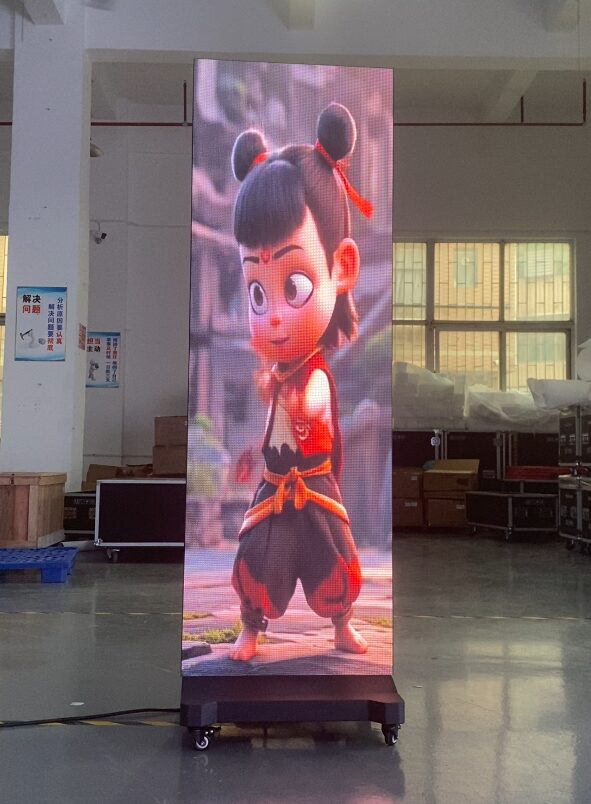
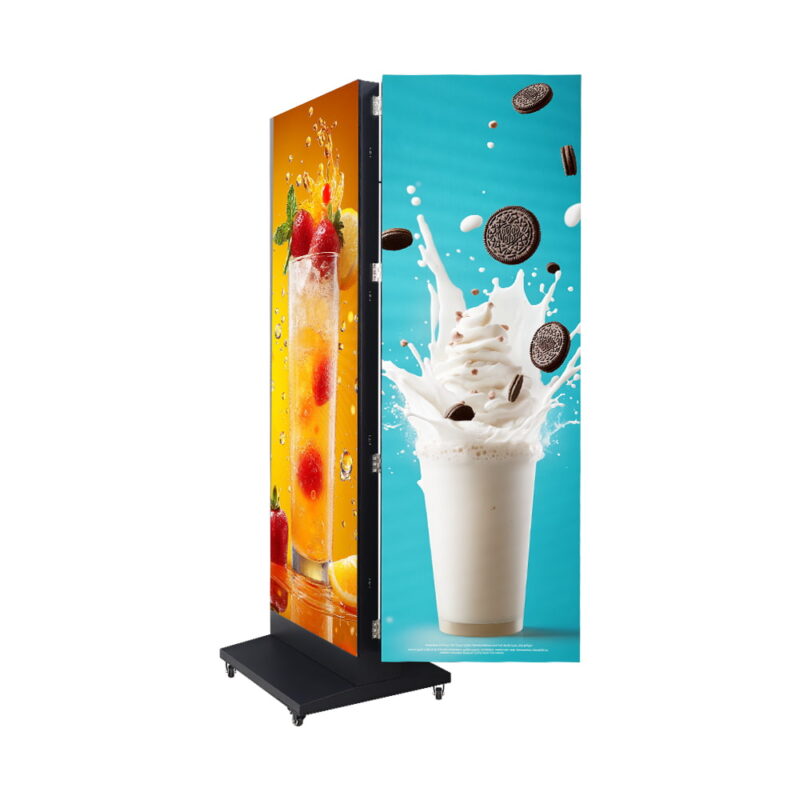
LED-Plakatbildschirme Gelegentlich treten Probleme wie Geräteerkennungsfehler auf, verzerrte Bilder, oder verschwommener Inhalt während der Medienwiedergabe – oft einfach aufgrund der Unkenntnis der Bedienelemente. Mach dir keine Sorge! Dieser Leitfaden hilft Ihnen, das zu meistern Screen Genie-App und häufige Probleme schnell lösen!
🔧 Ich. Vorbereitungen: Den Grundstein legen, um Fallstricke zu vermeiden
1. Hardware- und Materialinspektion
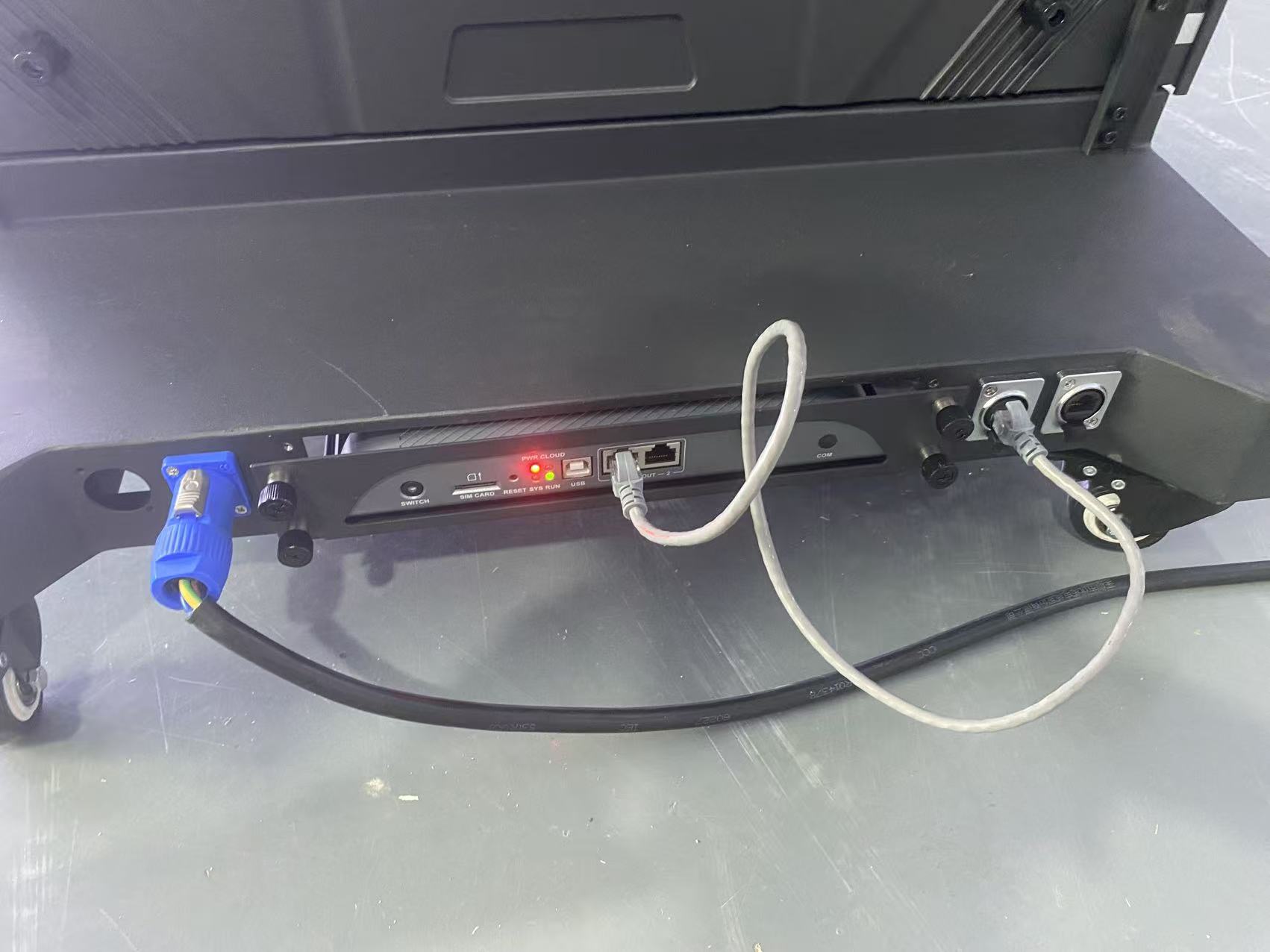
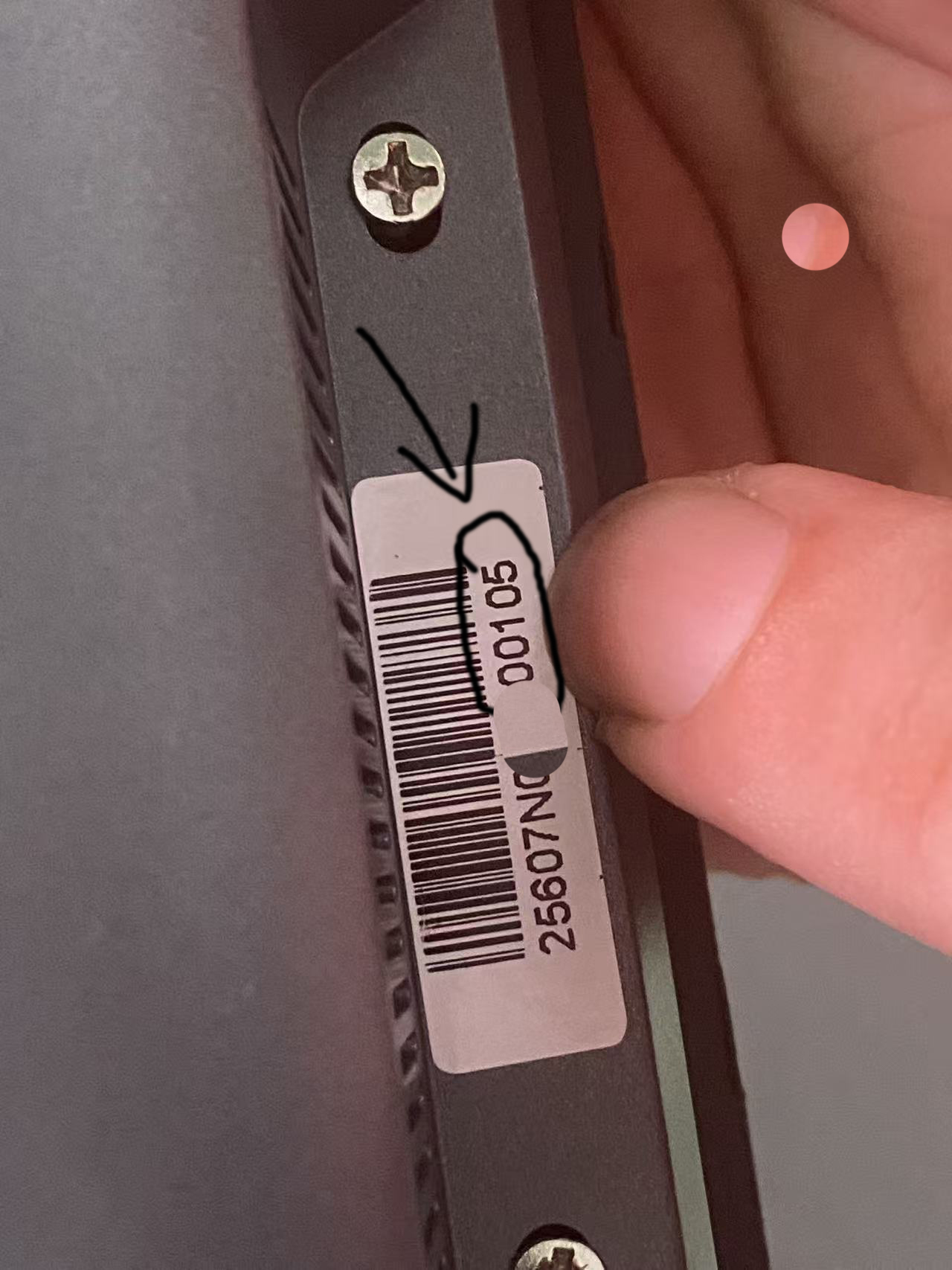
Lösen Sie die Schrauben auf der Rückseite des Gehäuses
Stellen Sie sicher, dass LED-Plakatbildschirm, Stromkabel, Netzwerkkabel, und andere Hardware sind in gutem funktionsfähigen Zustand;
Wenn Sie einen Smart-TV oder ein kommerzielles Display verwenden, Überprüfen Sie die Marke und das Modell (gängige Marken wie Xiaomi, TCL, Huawei Honor, usw., werden unterstützt).
2. Inhaltsvorbereitung: Format und Größe sind entscheidend
Formatanforderungen: Bilder in JPG oder PNG; Videos im MP4- oder AVI-Format;
Dimensionsanpassung: Das Seitenverhältnis des Inhalts muss genau mit den Bildschirmabmessungen übereinstimmen (gemeinsames Porträt: 1920×1080, Landschaft: 1080×1920);
Lösungsempfehlung: Überschreiten Sie nicht 1080p, da höhere Auflösungen zu Anzeigefehlern führen können;
Inhaltsüberprüfung: Zur Verwendung auf dem Campus oder im öffentlichen Raum, Wenden Sie sich für eine vorherige Genehmigung an den Verantwortlichen.
3. Softwareinstallation: Installieren Sie die richtige App zur Bildschirmsteuerung
Steuerungssoftware-Installation
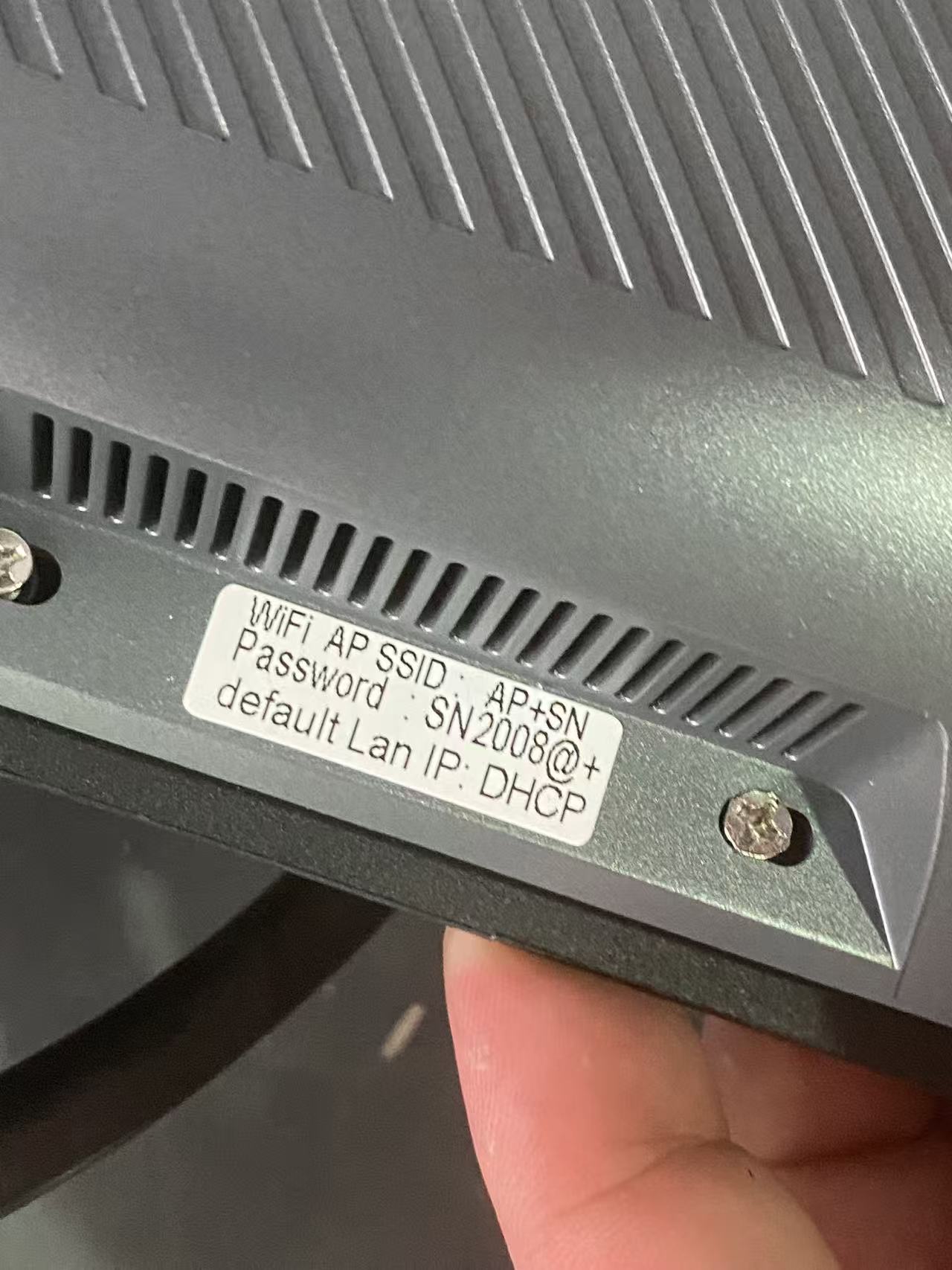
Produkt-Passwort anzeigen
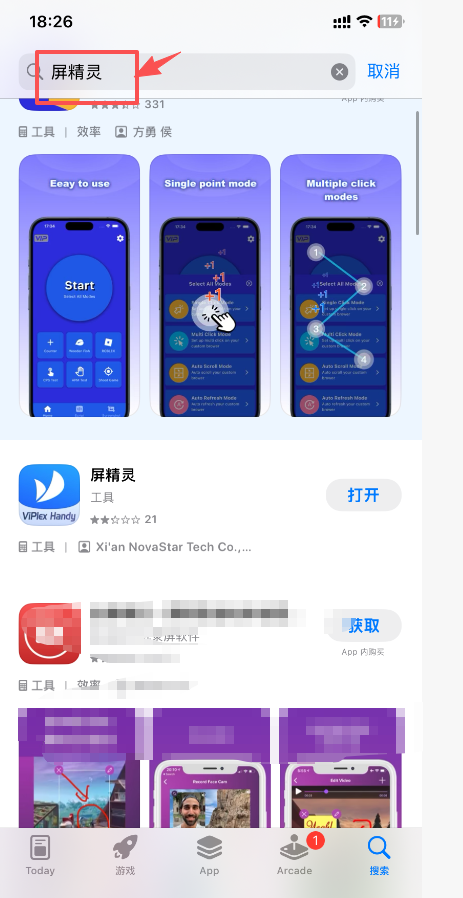
Installieren Sie die Screen Genie-App auf Ihrem Telefon (oder gerätespezifische Software wie „Gaoding Qiping“ oder „Zhiliao Zhiping“);
Falls nicht in App Stores verfügbar, Kopieren Sie das Installationspaket auf ein USB-Laufwerk und installieren Sie es auf dem Gerät.
🔌 II. Hardware-Verbindung & Power-Start: Lassen Sie sich nicht von der Macht zurückhalten
Strom anschließen: Stecken Sie das ein LED-Plakatbildschirm und „AP-Box,”Stellen Sie sicher, dass die Kontrollleuchten leuchten;
Einschalten: Legen Sie den Netzschalter um und warten Sie, bis auf dem Bildschirm das Standby-Bild oder der QR-Code/Bildschirmspiegelungscode angezeigt wird.
📱III. Netzwerkkonfiguration & Geräteverbindung: Gleiches WLAN ist nicht verhandelbar
1. Überprüfen Sie die Netzwerkinformationen der AP-Box
Suchen Sie die Netzwerkname (SSID) Und Verbindungspasswort auf dem Display oder im Handbuch der AP-Box.
2. Verbinden Sie Ihr Telefon mit dem WLAN des Geräts
WLAN-Benutzernamen anzeigen
Gehen Sie zu Einstellungen → WLAN Ihres Telefons (Drahtlose Netzwerke);
Suchen Sie die Netzwerkknotenname (SSID) wird von der AP-Box bereitgestellt;
Geben Sie das Passwort ein, um eine Verbindung herzustellen. Erinnern: Ihr Telefon muss sich im selben lokalen Netzwerk wie das Gerät befinden!
3. Öffnen Sie die Screen Genie-App und stellen Sie eine Verbindung zum Gerät her
Starten Sie die Screen Genie-App;
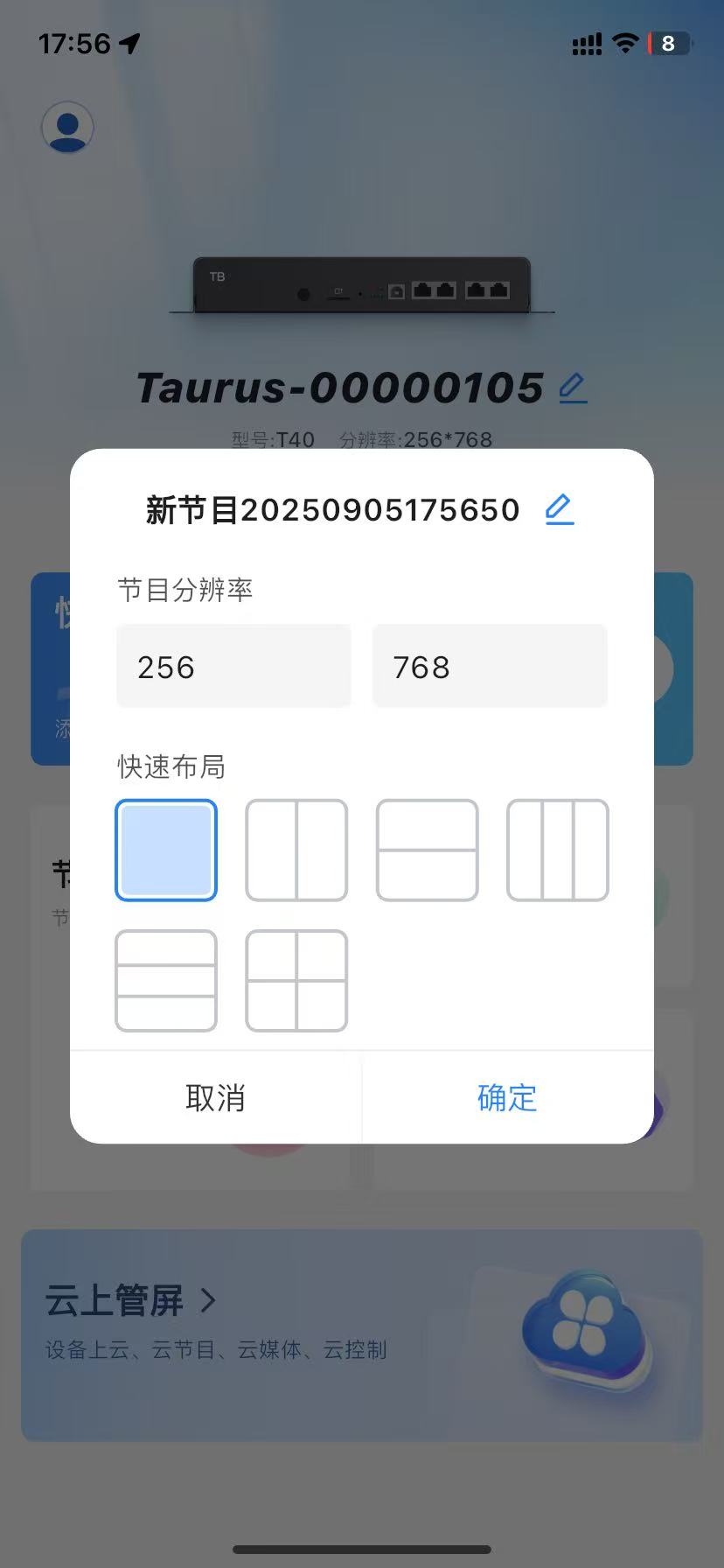
Die App scannt das Gerät automatisch oder fügt es manuell hinzu (Geben Sie die Geräte-ID ein oder scannen Sie den QR-Code).
🖼️ IV. Hochladen von Inhalten & Wiedergabeeinstellungen: Klarster Ansatz
1. Alten Inhalt löschen (Optional)
Entfernen Sie alte Inhalte in der „Programmverwaltung“ der App, um Störungen bei der Wiedergabe neuer Inhalte zu vermeiden.
2. Neuen Inhalt hinzufügen
Tippen Sie auf die Schaltfläche „Inhalt hinzufügen“ oder „Hochladen“.;
Wählen Sie lokale Bilder/Videodateien von Ihrem Telefon zum Hochladen aus (Einige Apps unterstützen die Online-Vorlagenbearbeitung).
3. Konfigurieren Sie die Wiedergabeparameter
Wiedergabegröße festlegen
Bildschirmlayout: Wählen Sie Vollbild oder geteilter Bildschirm (Z.B., Uhr anzeigen, Wetter, und Video gleichzeitig);
Wiedergabereihenfolge & Schleife: Wiedergabereihenfolge festlegen, Modus (Einzelbildschleife / Listenschleife), und Dauer pro Vermögenswert;
Dynamische Effekte: Fügen Sie Übergangsanimationen hinzu, um das visuelle Erlebnis zu verbessern.
4. Vorschau & Veröffentlichen
Nach der Vorschau, Klicken Sie auf „Veröffentlichen“ oder „Wiedergabe starten“;
Das Gerät analysiert Dateien automatisch, und die Wiedergabe beginnt nach Abschluss.
⚠️ V. Kritische Überlegungen: Details, die Ihr Projekt ausmachen oder scheitern lassen
Berechtigungen & Benachrichtigungen: Holen Sie für öffentliche Präsentationen vorab die Genehmigung des Managements ein;
Netzwerkstabilität: Sorgen Sie für eine stabile WLAN-Verbindung; Kabelgebundene Netzwerke sind zuverlässiger;
Dateikompatibilität: Überprüfen Sie, ob Mediendateiformate und Codierung den Geräteanforderungen entsprechen;
Fernverwaltung: Professionelle Software (Z.B., Gaoding Qiping) unterstützt Remote-Updates ohne USB-Laufwerke;
Sicherheitsmaßnahmen: Geräte werden oft in der Höhe montiert; Seien Sie bei der Wartung vorsichtig und vermeiden Sie das Klettern.
💡 VI. Fehlerbehebung: Schnelle Lösungen ohne Hilfe
Gerät nicht gefunden: Stellen Sie sicher, dass das Telefon mit dem WLAN der AP-Box verbunden ist; Starten Sie die App oder das Gerät neu;
Asset-Parsing fehlgeschlagen: Bestätigen Sie, dass die Abmessungen und das Format des Assets den Anforderungen entsprechen (Auflösung ≤1080p);
Wiedergabe stottert: Überprüfen Sie die Signalstärke des Netzwerks; Versuchen Sie, die Auflösung/Bitrate des Inhalts zu verringern;
Keine Anzeige: Überprüfen Sie, ob die Stromversorgung angeschlossen ist und ob der Netzschalter des Geräts eingeschaltet ist.
Letzte Erinnerung:
Wählen Sie beim Herunterladen von Inhalten immer „Originalbild“.; ansonsten, LED-Plakatbildschirm Die Wiedergabe erscheint verschwommen;
Die Netzwerkeinstellungen müssen im selben WLAN-Netzwerk konfiguriert werden; ansonsten, Geräte können nicht erkannt werden.
Beherrschen Sie diese Tipps, und dein LED-Plakatbildschirm wird effizient laufen, mehr Aufmerksamkeit erregen!
Haben Sie diese lebendigen Bilder schon einmal bewundert?, riesige Bildschirme in Einkaufszentren, die frei kombiniert und geteilt werden können? Wollten Sie schon immer ein Hallo?.
Haben Sie diese „digitalen Plakate“ schon einmal in Einkaufszentren gesehen?, Bubble-Tea-Läden, oder Bürogebäude? Das sind sie 10 Mal heller als herkömmliche ...