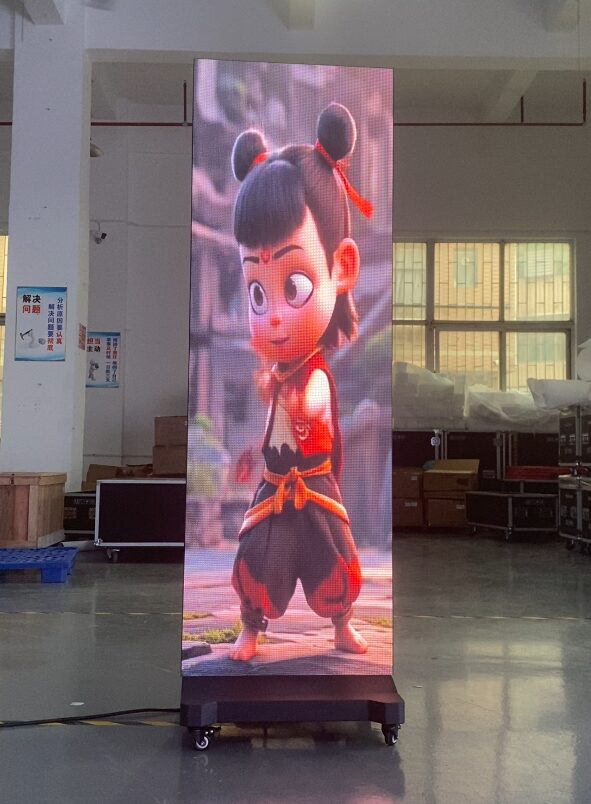
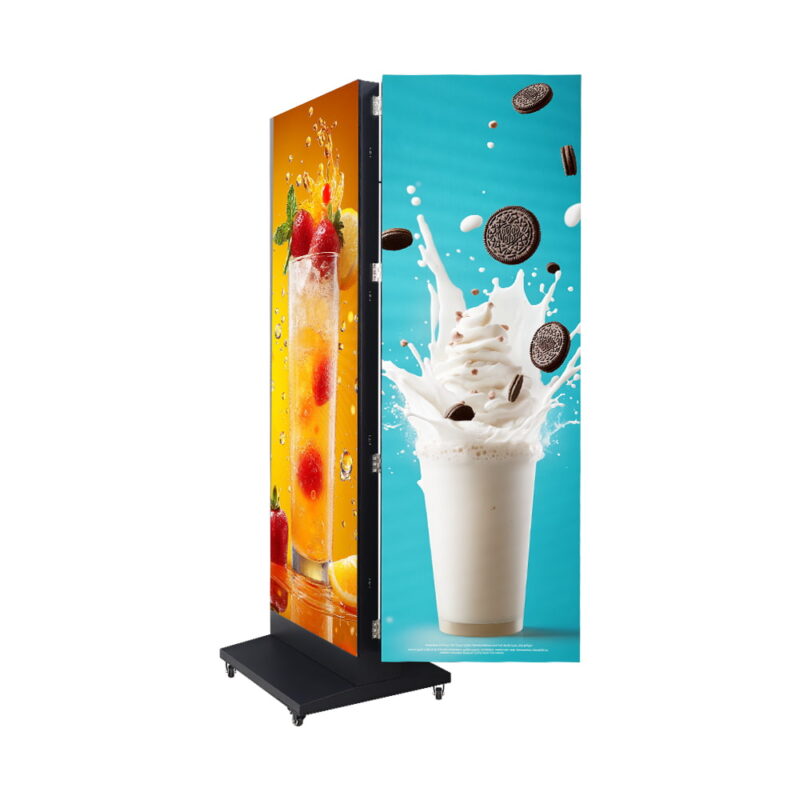
Pantallas de carteles LED ocasionalmente encuentro problemas como fallas de detección de dispositivos, imágenes distorsionadas, o contenido borroso durante la reproducción multimedia, a menudo simplemente debido a la falta de familiaridad con los controles. No te preocupes! Esta guía le ayudará a dominar el Aplicación Screen Genie y resolver rápidamente problemas comunes!
🔧 yo. Preparativos: Sentar las bases para evitar trampas
1. Inspección de hardware y materiales
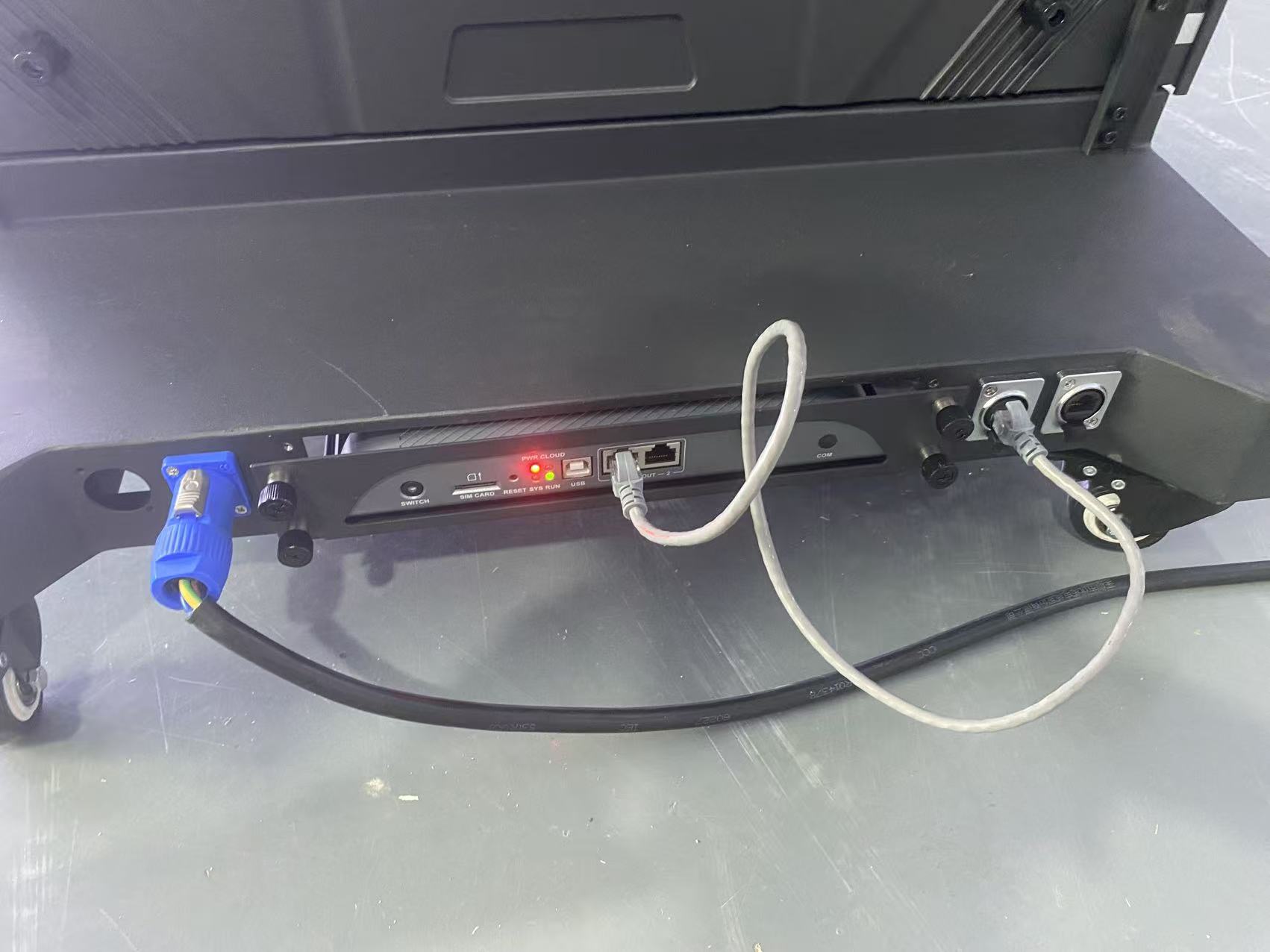
Desatornille los tornillos en la parte posterior de la caja
Asegurar el Pantalla de cartel LED, cable de alimentación, cable de red, y otro hardware están en buenas condiciones de funcionamiento;
Si utiliza un televisor inteligente o una pantalla comercial, verificar la marca y modelo (marcas comunes como Xiaomi, TCL, Honor de Huawei, etc., son apoyados).
2. Preparación de contenido: El formato y el tamaño son clave
Requisitos de formato: Imágenes en JPG o PNG; vídeos en MP4 o AVI;
Coincidencia de dimensiones: La relación de aspecto del contenido debe coincidir estrechamente con las dimensiones de la pantalla. (retrato común: 1920×1080, paisaje: 1080×1920);
Recomendación de resolución: No exceda los 1080p, ya que resoluciones más altas pueden causar fallas en la visualización;
Revisión de contenido: Para uso en campus o espacios públicos., contactar a la parte responsable para aprobación previa.
3. Instalación de software: Instale la aplicación correcta para el control de pantalla
Control-Software-Instalación
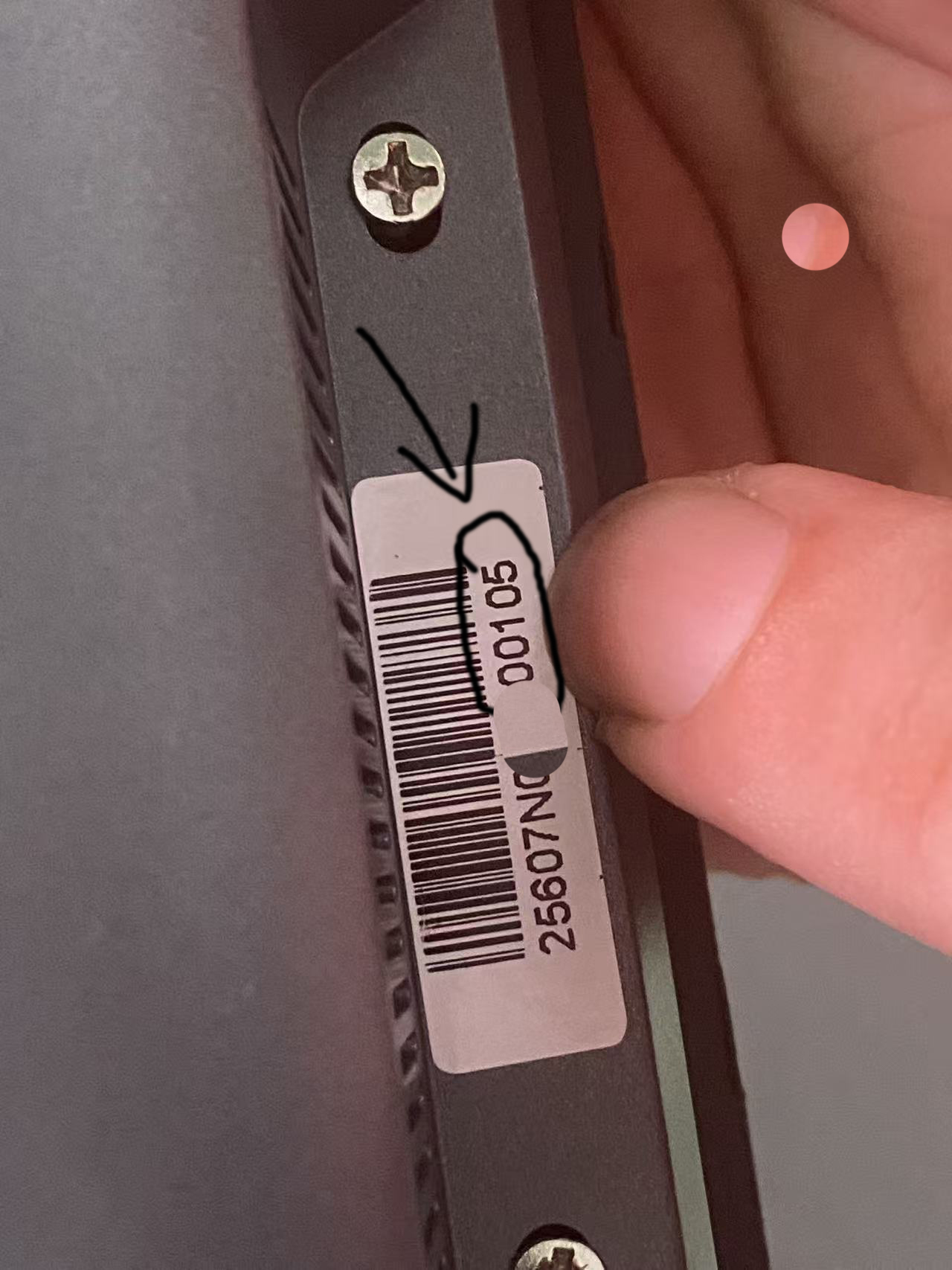
Ver-Producto-Contraseña
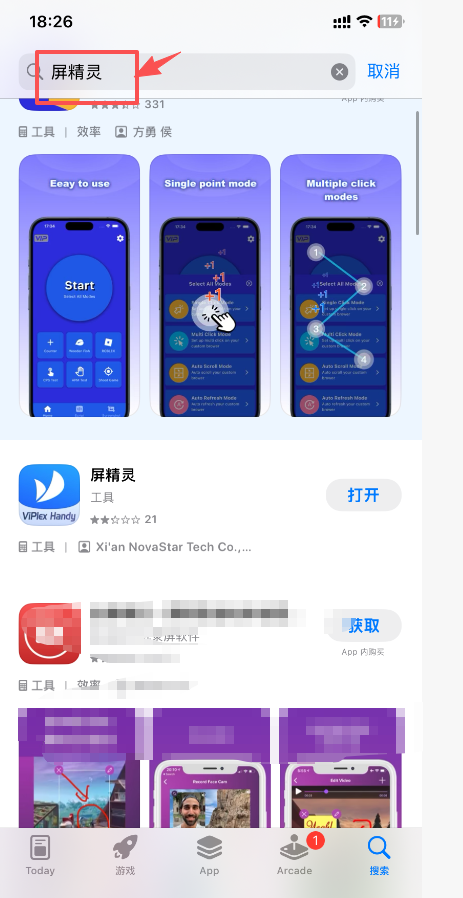
Instale el Aplicación Screen Genie en tu teléfono (o software específico del dispositivo como “Gaoding Qiping” o “Zhiliao Zhiping”);
Si no está disponible en las tiendas de aplicaciones, copie el paquete de instalación a una unidad USB e instálelo en el dispositivo.
🔌II. Conexión de hardware & Inicio de energía: No dejes que el poder te detenga
Conecte la energía: Conecte el Pantalla de cartel LED y “caja AP,"asegurarse de que las luces indicadoras estén encendidas;
Encendido: Mueva el interruptor de encendido y espere a que la pantalla muestre la imagen en espera o el código QR/código de duplicación de pantalla..
📱II. Configuración de red & Conexión del dispositivo: El mismo WiFi no es negociable
1. Verifique la información de red de AP Box
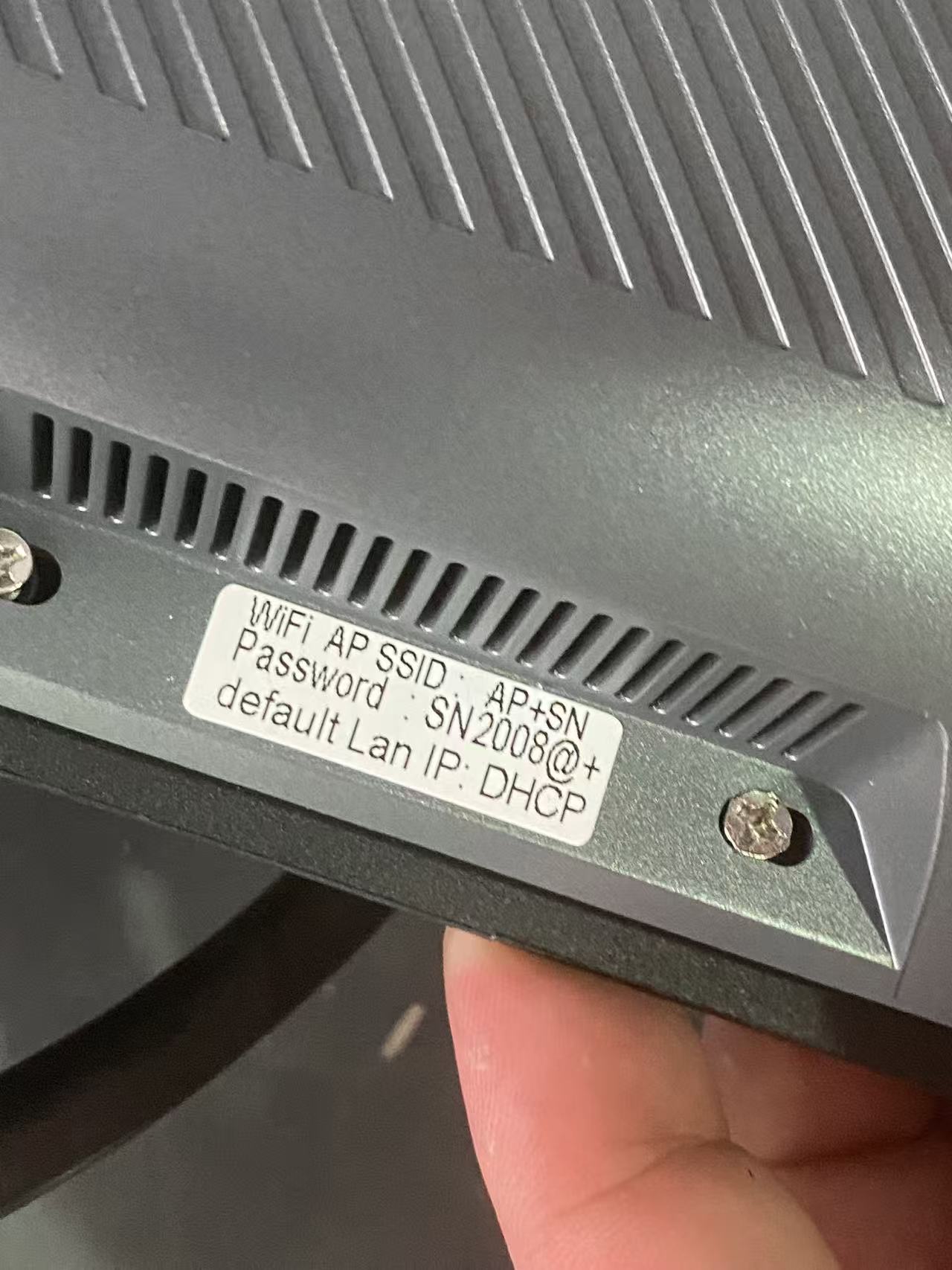
Localice el nombre de la red (SSID) y contraseña de conexión en la pantalla del AP Box o en el manual.
2. Conecte su teléfono al Wi-Fi del dispositivo
Ver nombre de usuario de Wi-Fi
Vaya a Configuración de su teléfono → WLAN (Redes inalámbricas);
Localice el nombre del nodo de red (SSID) proporcionado por AP Box;
Ingrese la contraseña para conectarse. Recordar: Su teléfono debe estar en la misma red local que el dispositivo!
3. Abra la aplicación Screen Genie y conéctese al dispositivo
Inicie el Aplicación Screen Genie;
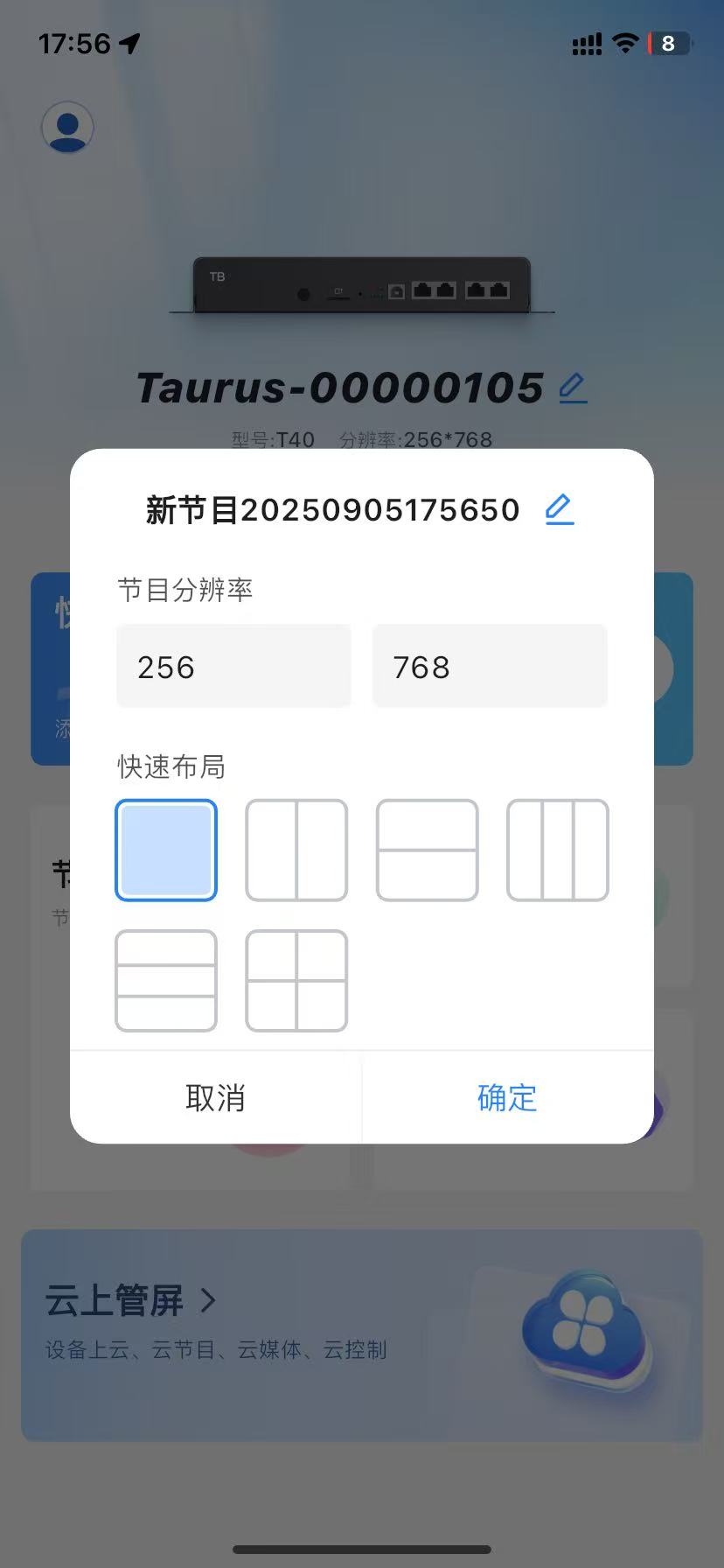
La aplicación escaneará automáticamente o agregará manualmente el dispositivo (ingrese el ID del dispositivo o escanee el código QR).
🖼️IV. Subir contenido & Configuración de reproducción: Enfoque más claro
1. Eliminar contenido antiguo (Opcional)
Elimine el contenido antiguo en la "Administración de programas" de la aplicación para evitar interferir con la reproducción de contenido nuevo..
2. Agregar nuevo contenido
Toque el botón "Agregar contenido" o "Cargar";
Seleccione imágenes/archivos de video locales desde su teléfono para cargar (algunas aplicaciones admiten la edición de plantillas en línea).
3. Configurar los parámetros de reproducción
Establecer tamaño de reproducción
Diseño de pantalla: Elija pantalla completa o pantalla dividida (P.EJ., mostrando el reloj, clima, y vídeo simultáneamente);
Orden de reproducción & Bucle: Establecer secuencia de reproducción, modo (bucle de una sola imagen / bucle de lista), y duración por activo;
Efectos dinámicos: Agregue animaciones de transición para mejorar la experiencia visual..
4. Avance & Publicar
Después de la vista previa, haga clic en "Publicar" o "Iniciar reproducción";
El dispositivo analiza archivos automáticamente, y la reproducción comienza al finalizar.
⚠️V. Consideraciones críticas: Detalles que hacen o deshacen su proyecto
Permisos & Notificaciones: Obtener aprobación previa de la gerencia para exhibiciones públicas.;
Estabilidad de la red: Garantizar una conexión WiFi estable; Las redes cableadas son más confiables.;
Compatibilidad de archivos: Verifique que los formatos de archivos multimedia y la codificación cumplan con los requisitos del dispositivo;
Gestión Remota: software profesional (P.EJ., Qiping de Gaoding) admite actualizaciones remotas sin unidades USB;
Operaciones de seguridad: Los dispositivos suelen montarse en altura; tenga cuidado durante el mantenimiento y evite subir.
💡VI. Solución de problemas: Soluciones rápidas sin ayuda
Dispositivo no encontrado: Verifique que el teléfono esté conectado a la caja AP WiFi; reiniciar la aplicación o el dispositivo;
Error en el análisis de activos: Confirmar que las dimensiones y el formato de los activos cumplen con los requisitos (resolución ≤1080p);
La reproducción tartamudea: Verifique la intensidad de la señal de la red; intente reducir la resolución/tasa de bits del contenido;
Sin pantalla: Verifique que la conexión de alimentación y el interruptor de alimentación del dispositivo estén encendidos..
Recordatorio final:
Seleccione siempre "Imagen original" al descargar contenido; de lo contrario, Pantalla de cartel LED la reproducción aparecerá borrosa;
Los ajustes de red deben configurarse en la misma red WiFi; de lo contrario, los dispositivos no pueden ser reconocidos.
Domina estos consejos, y tu Pantalla de cartel LED se ejecutará eficientemente, atrayendo más atención!
¿Alguna vez has admirado esos vívidos, Pantallas gigantes en centros comerciales que se pueden combinar y dividir libremente.? ¿Alguna vez has querido un saludo?.
¿Alguna vez has visto estos “carteles digitales” en los centros comerciales?, tiendas de té de burbujas, o edificios de oficinas? ellos son 10 veces más brillante que el tradicional ...