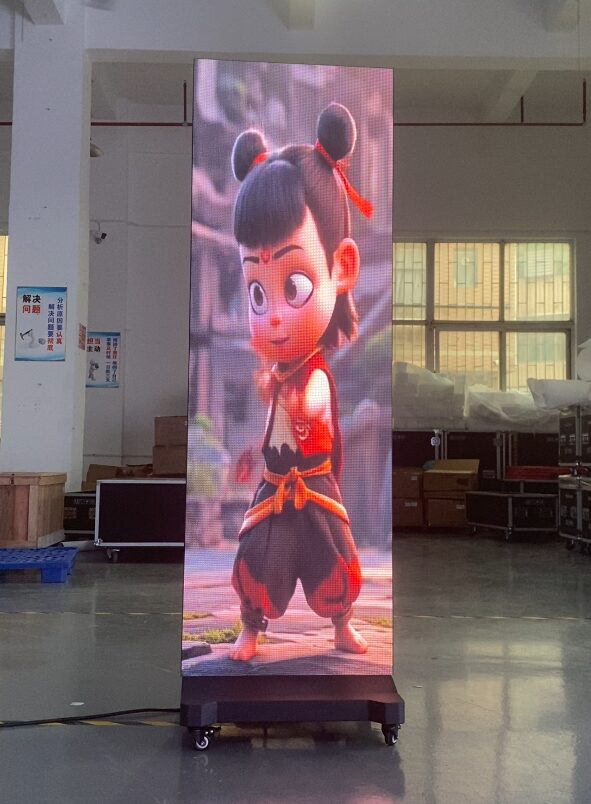
Écrans d'affichage LED rencontrer occasionnellement des problèmes tels que des échecs de détection de périphérique, images déformées, ou un contenu flou pendant la lecture multimédia, souvent simplement en raison d'une méconnaissance des commandes. Ne t'inquiète pas! Ce guide vous aidera à maîtriser le Application Screen Genie et résoudre rapidement les problèmes courants!
🔧 Je. Préparations: Préparer le terrain pour éviter les pièges
1. Inspection du matériel et du matériel
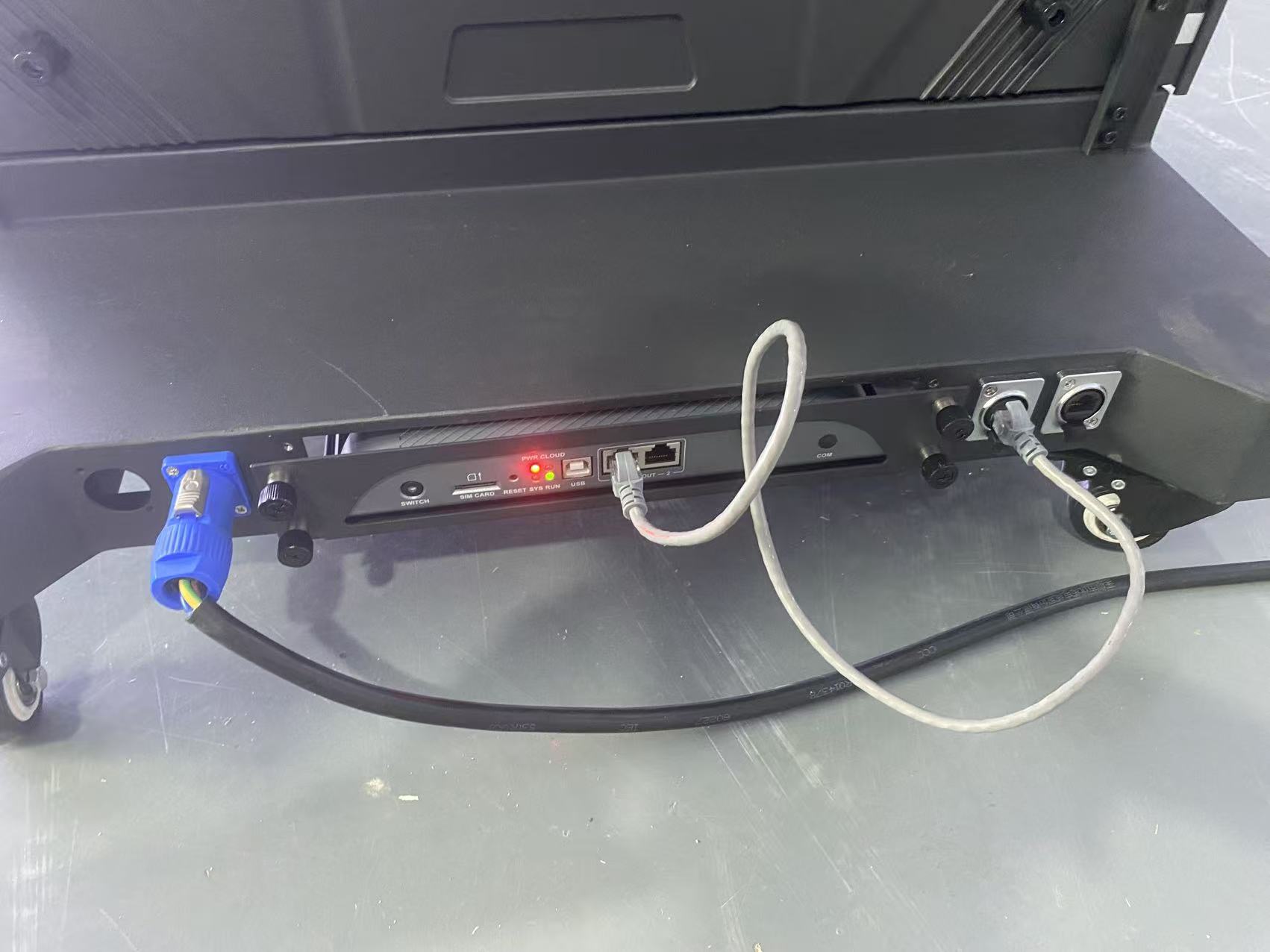
Dévissez les vis à l'arrière du boîtier
Assurer le Écran d'affiche LED, câble d'alimentation, câble réseau, et autres matériels sont en bon état de fonctionnement;
Si vous utilisez une télévision intelligente ou un écran commercial, vérifier la marque et le modèle (marques courantes comme Xiaomi, TCL, Huawei Honneur, etc., sont pris en charge).
2. Préparation du contenu: Le format et la taille sont essentiels
Exigences de format: Images au format JPG ou PNG; vidéos en MP4 ou AVI;
Correspondance des dimensions: Le rapport hauteur/largeur du contenu doit correspondre étroitement aux dimensions de l'écran (portrait commun: 1920×1080, paysage: 1080×1920);
Recommandation de résolution: Ne dépassez pas 1080p, car des résolutions plus élevées peuvent entraîner des échecs d'affichage;
Examen du contenu: Pour une utilisation sur les campus ou dans les espaces publics, contacter la partie responsable pour obtenir une approbation préalable.
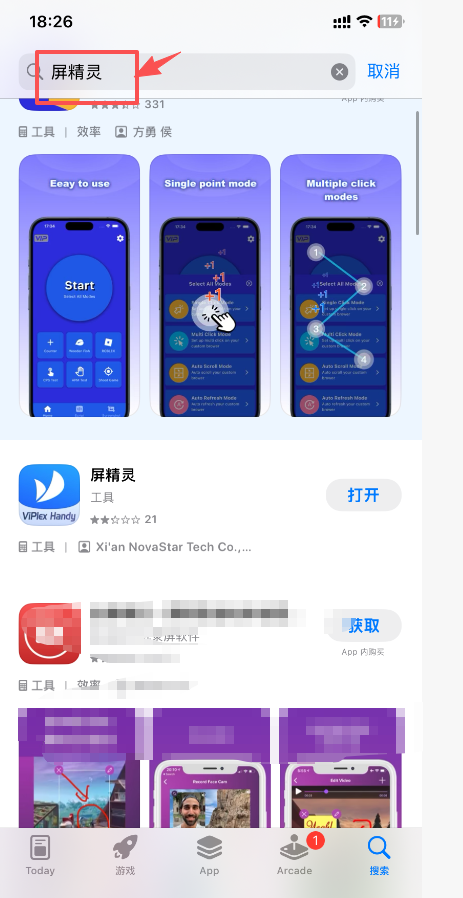
3. Installation du logiciel: Installez la bonne application pour le contrôle de l'écran
Installation du logiciel de contrôle
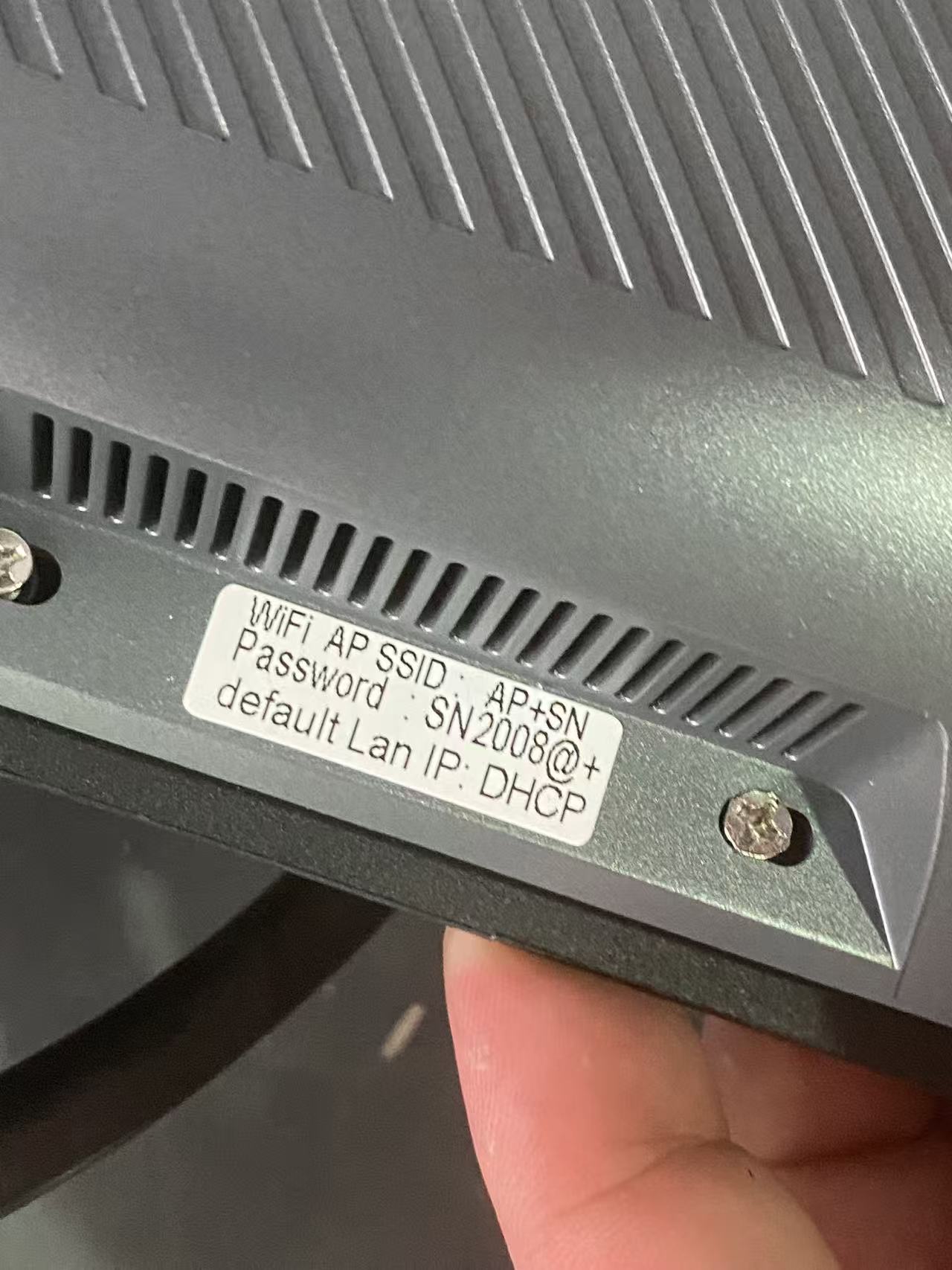
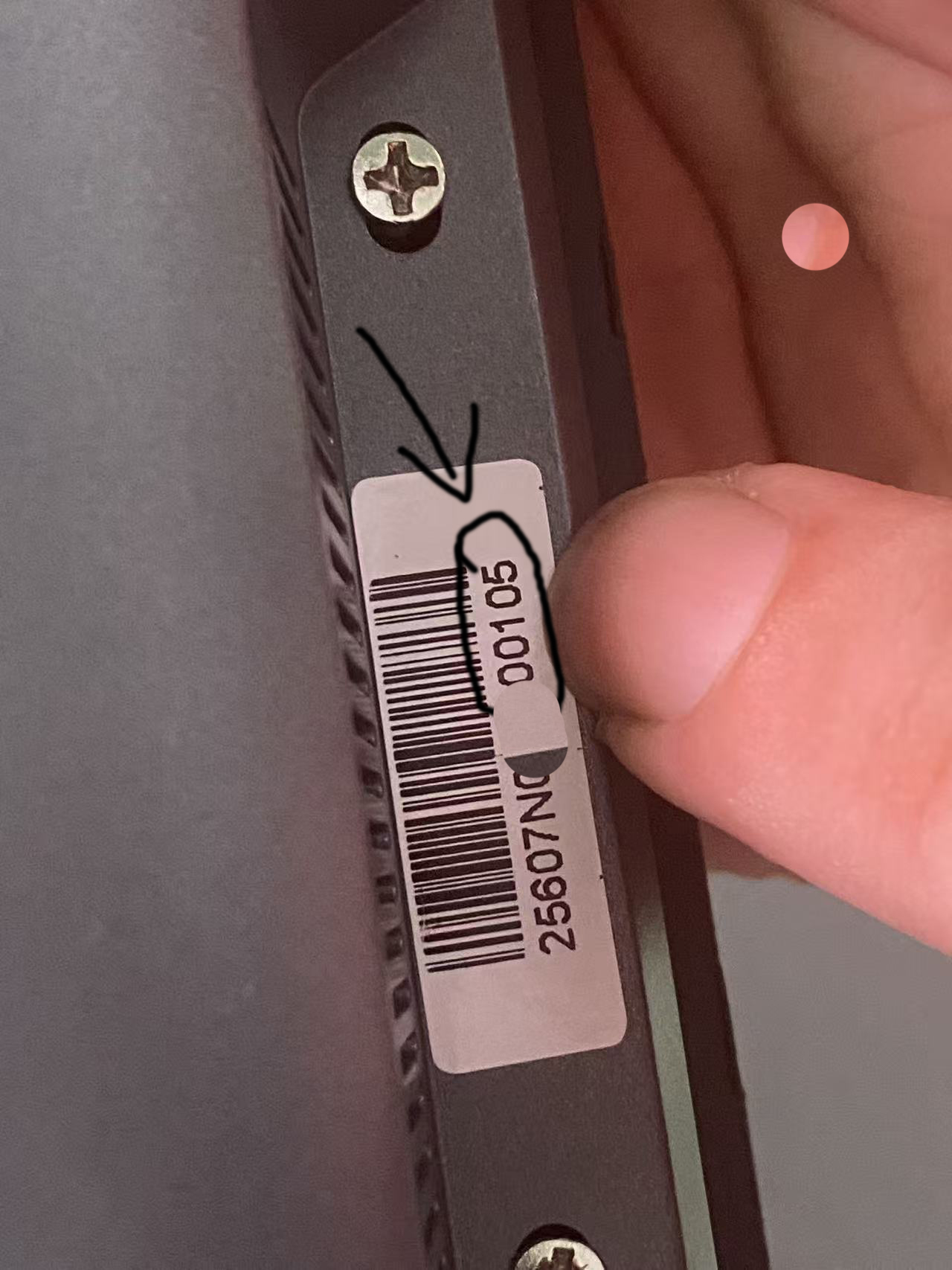
Afficher le mot de passe du produit
Installez le Application Génie d'écran sur ton téléphone (ou un logiciel spécifique à l'appareil comme « Gaoding Qiping » ou « Zhiliao Zhiping »);
Si indisponible dans les magasins d'applications, copiez le package d'installation sur une clé USB et installez-le sur l'appareil.
🔌II. Connexion matérielle & Démarrage électrique: Ne laissez pas le pouvoir vous retenir
Connecter l'alimentation: Branchez le Écran d'affiche LED et "Boîte AP," s'assurer que les voyants sont allumés;
Allumer: Actionnez l'interrupteur d'alimentation et attendez que l'écran affiche l'image de veille ou le code QR/code de mise en miroir de l'écran..
📱III. Configuration réseau & Connexion de l'appareil: Le même WiFi n'est pas négociable
1. Vérifiez les informations sur le réseau AP Box
Localisez le nom du réseau (SSID) et mot de passe de connexion sur l'écran de l'AP Box ou dans le manuel.
2. Connectez votre téléphone au Wi-Fi de l'appareil
Afficher le nom d'utilisateur Wi-Fi
Accédez aux paramètres de votre téléphone → WLAN (Réseaux sans fil);
Localisez le nom du nœud du réseau (SSID) fourni par l'AP Box;
Entrez le mot de passe pour vous connecter. Souviens-toi: Votre téléphone doit être sur le même réseau local que l'appareil!
3. Ouvrez l'application Screen Genie et connectez-vous à l'appareil
Lancez le Application Screen Genie;
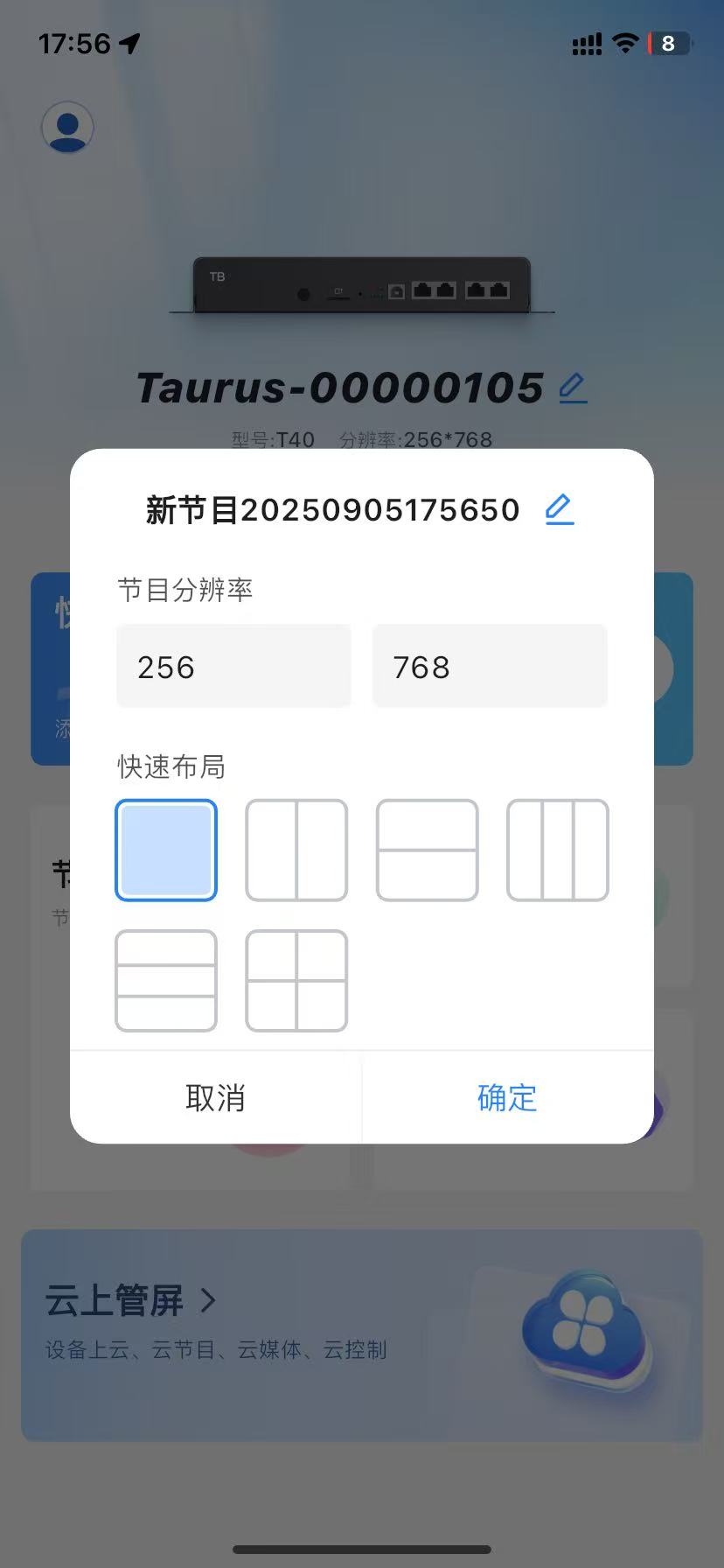
L'application analysera automatiquement ou ajoutera manuellement l'appareil (entrez l'ID de l'appareil ou scannez le code QR).
🖼️IV. Téléchargement de contenu & Paramètres de lecture: Approche la plus claire
1. Supprimer l'ancien contenu (Facultatif)
Supprimez l'ancien contenu dans la « Gestion des programmes » de l'application pour éviter d'interférer avec la lecture du nouveau contenu..
2. Ajouter un nouveau contenu
Appuyez sur le bouton « Ajouter du contenu » ou « Télécharger »;
Sélectionnez des images/fichiers vidéo locaux à télécharger sur votre téléphone (certaines applications prennent en charge l'édition de modèles en ligne).
3. Configurer les paramètres de lecture
Définir la taille de lecture
Disposition de l'écran: Choisissez le plein écran ou l'écran partagé (par ex., affichage de l'horloge, météo, et vidéo simultanément);
Ordre de lecture & Boucle: Définir la séquence de lecture, mode (boucle d'une seule image / boucle de liste), et durée par actif;
Effets dynamiques: Ajoutez des animations de transition pour améliorer l'expérience visuelle.
4. Aperçu & Publier
Après avoir prévisualisé, cliquez sur « Publier » ou « Démarrer la lecture »;
L'appareil analyse automatiquement les fichiers, et la lecture commence une fois terminée.
⚠️V. Considérations critiques: Les détails qui font ou défont votre projet
Autorisations & Notifications: Obtenir l'approbation préalable de la direction pour les expositions publiques;
Stabilité du réseau: Assurer une connexion WiFi stable; les réseaux filaires sont plus fiables;
Compatibilité des fichiers: Vérifiez que les formats de fichiers multimédias et l'encodage répondent aux exigences de l'appareil.;
Gestion à distance: Logiciel professionnel (par ex., Gaoding Qiping) prend en charge les mises à jour à distance sans clés USB;
Opérations de sécurité: Les appareils sont souvent montés en hauteur; soyez prudent lors de l'entretien et évitez de grimper.
💡 VI. Dépannage: Solutions rapides sans aide
Appareil introuvable: Vérifiez que le téléphone est connecté au WiFi de l'AP Box; redémarrer l'application ou l'appareil;
Échec de l'analyse des actifs: Confirmer que les dimensions et le format des actifs répondent aux exigences (résolution ≤1080p);
Bégaiement de lecture: Vérifier la force du signal réseau; essayez de réduire la résolution/le débit du contenu;
Pas d'affichage: Vérifiez la connexion électrique et l'interrupteur d'alimentation de l'appareil est allumé.
Dernier rappel:
Sélectionnez toujours « Image originale » lors du téléchargement de contenu; sinon, Écran d'affiche LED la lecture apparaîtra floue;
Les paramètres réseau doivent être configurés sous le même réseau WiFi; sinon, les appareils ne peuvent pas être reconnus.
Maîtrisez ces conseils, et ton Écran d'affiche LED fonctionnera efficacement, attirant davantage l'attention!
Avez-vous déjà admiré ces couleurs vives, écrans géants dans les centres commerciaux pouvant être librement combinés et divisés? Avez-vous déjà eu envie d'un bonjour...
Avez-vous déjà vu ces « affiches numériques » dans les centres commerciaux, magasins de thé à bulles, ou immeubles de bureaux? Ils sont 10 fois plus lumineux que le traditionnel ...