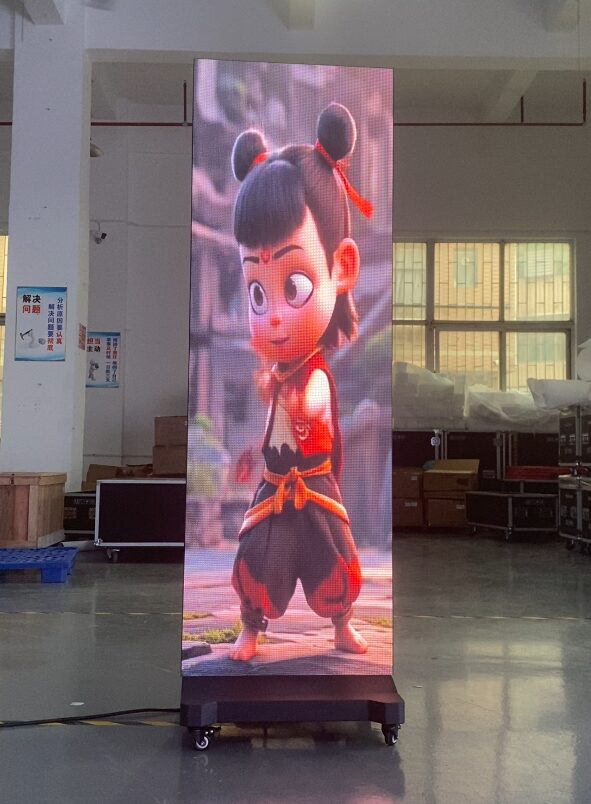
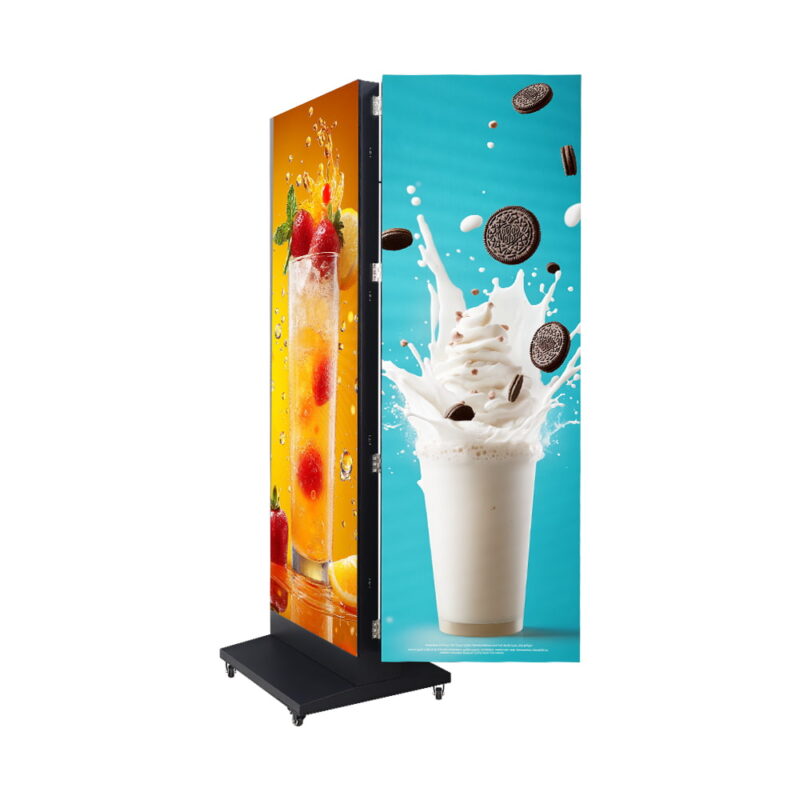
Schermi LED per affissioni occasionalmente riscontrano problemi come errori di rilevamento del dispositivo, immagini distorte, o contenuti sfocati durante la riproduzione multimediale, spesso semplicemente a causa della scarsa familiarità con i controlli. Non preoccuparti! Questa guida ti aiuterà a padroneggiare il Applicazione ScreenGenie e risolvere rapidamente i problemi comuni!
🔧I. Preparativi: Gettare le basi per evitare insidie
1. Ispezione dell'hardware e dei materiali
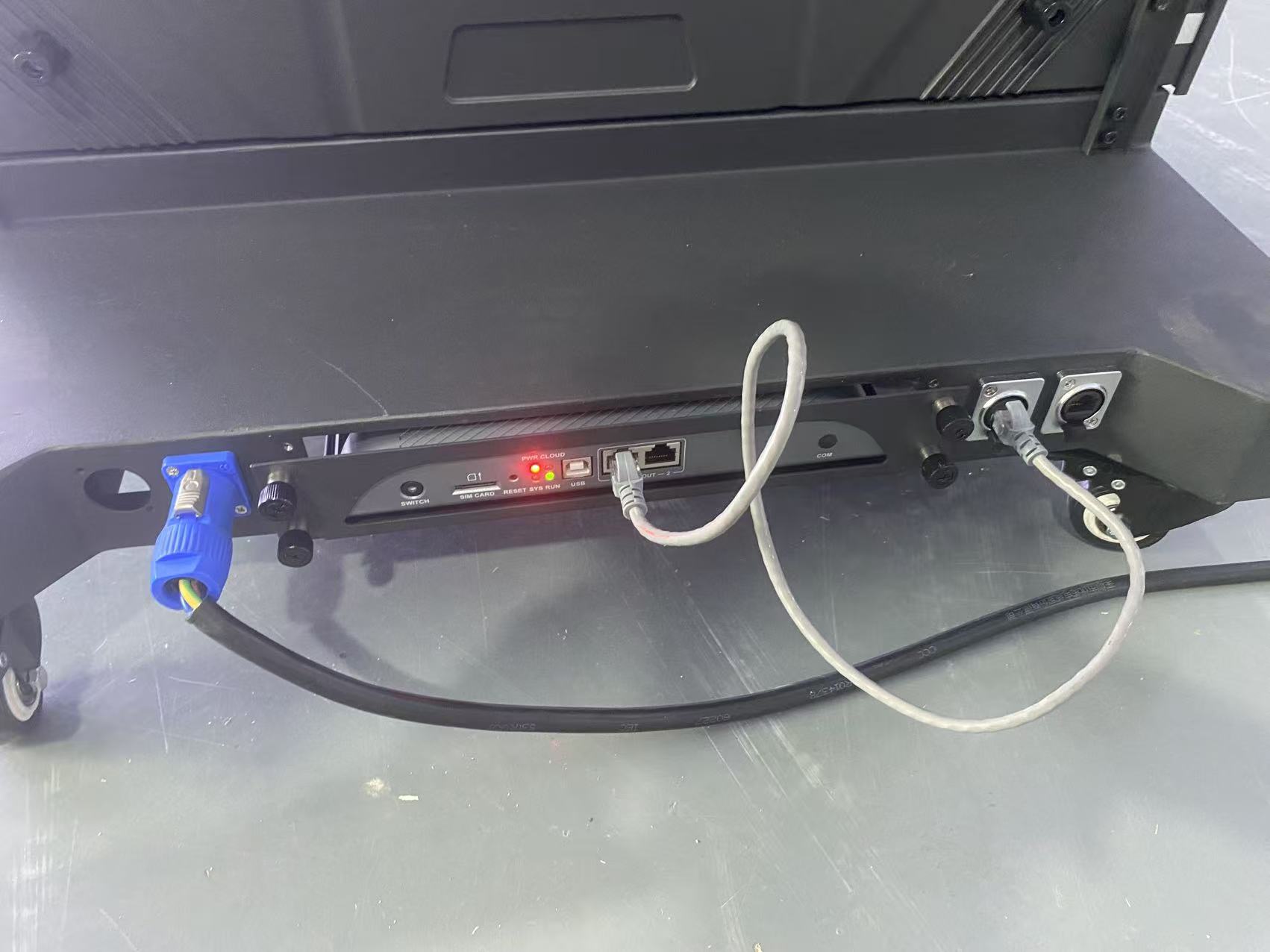
Svitare le viti sul retro della custodia
Garantire il Schermo LED per affissioni, cavo di alimentazione, cavo di rete, e altro hardware siano in buone condizioni di lavoro;
Se si utilizza una smart TV o un display commerciale, verificare marca e modello (marchi comuni come Xiaomi, TCL, Huawei Onore, ecc., sono supportati).
2. Preparazione dei contenuti: Formato e dimensione sono fondamentali
Requisiti di formato: Immagini in JPG o PNG; video in MP4 o AVI;
Corrispondenza delle dimensioni: Le proporzioni del contenuto devono corrispondere perfettamente alle dimensioni dello schermo (ritratto comune: 1920×1080, paesaggio: 1080×1920);
Raccomandazione sulla risoluzione: Non superare i 1080p, poiché risoluzioni più elevate potrebbero causare errori di visualizzazione;
Revisione dei contenuti: Per l'uso in campus o spazi pubblici, contattare la parte responsabile per l'approvazione preventiva.
3. Installazione del software: Installa l'app corretta per il controllo dello schermo
Installazione del software di controllo
Visualizza-Prodotto-Password
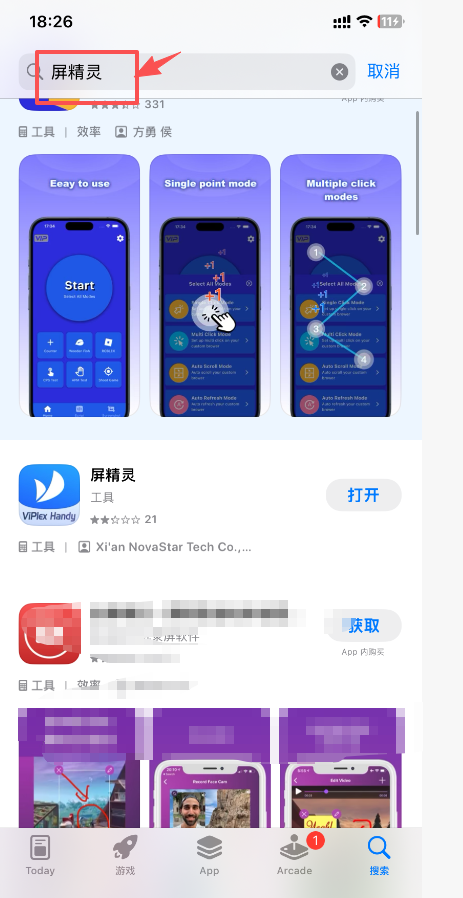
Installa il Applicazione ScreenGenie sul tuo telefono (o software specifici del dispositivo come “Gaoding Qiping” o “Zhiliao Zhiping”);
Se non disponibile negli app store, copiare il pacchetto di installazione su un'unità USB e installarlo sul dispositivo.
🔌II. Connessione hardware & Avvio di potenza: Non lasciare che il potere ti trattenga
Collegare l'alimentazione: Collega il Schermo LED per affissioni e “casella AP,"assicurandosi che le spie siano accese;
Accensione: Capovolgere l'interruttore di accensione e attendere che sullo schermo venga visualizzata l'immagine di standby o il codice QR/codice di mirroring dello schermo.
📱 III. Configurazione di rete & Connessione dispositivo: Lo stesso WiFi non è negoziabile
1. Controlla le informazioni sulla rete dell'AP Box
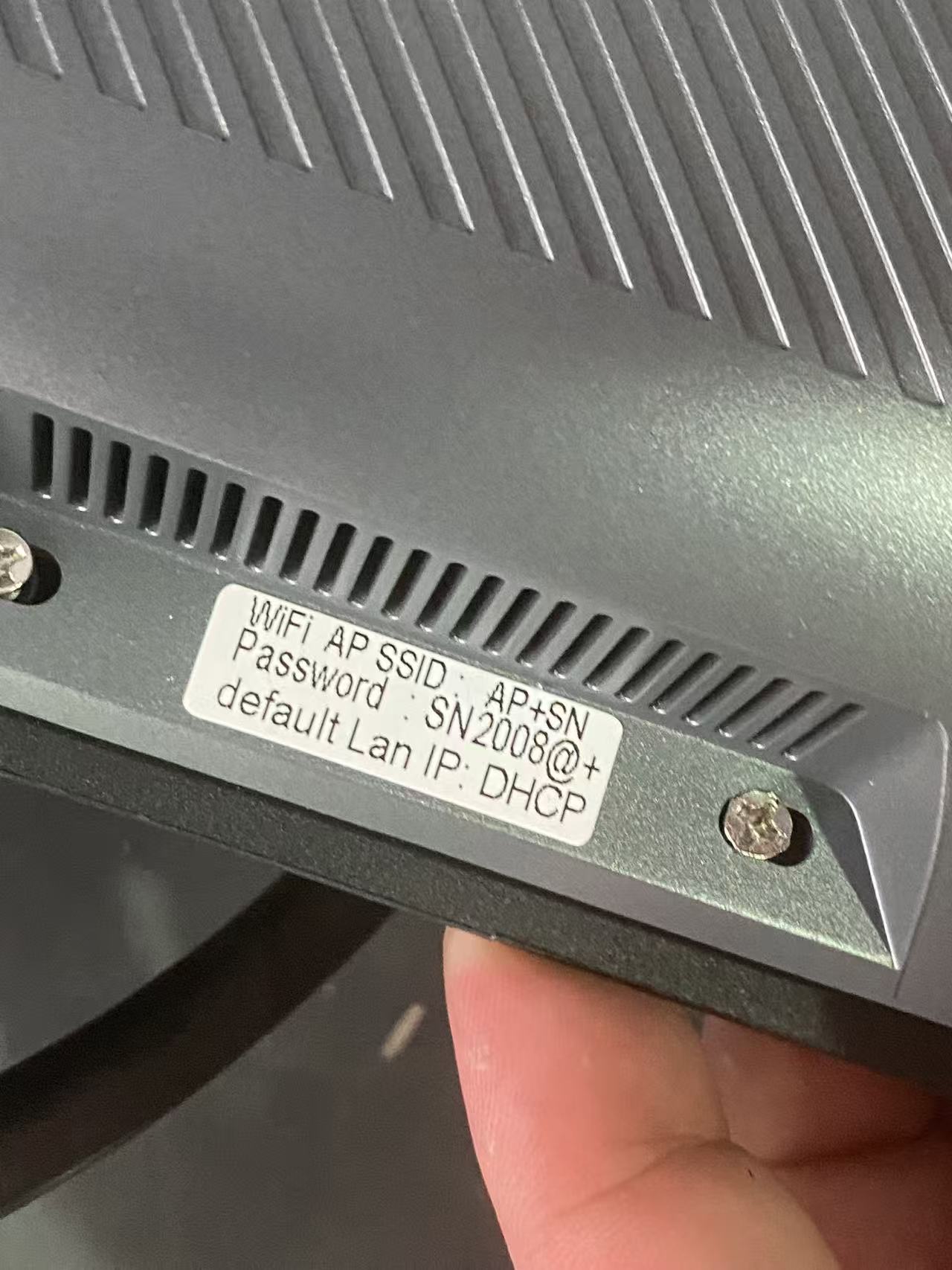
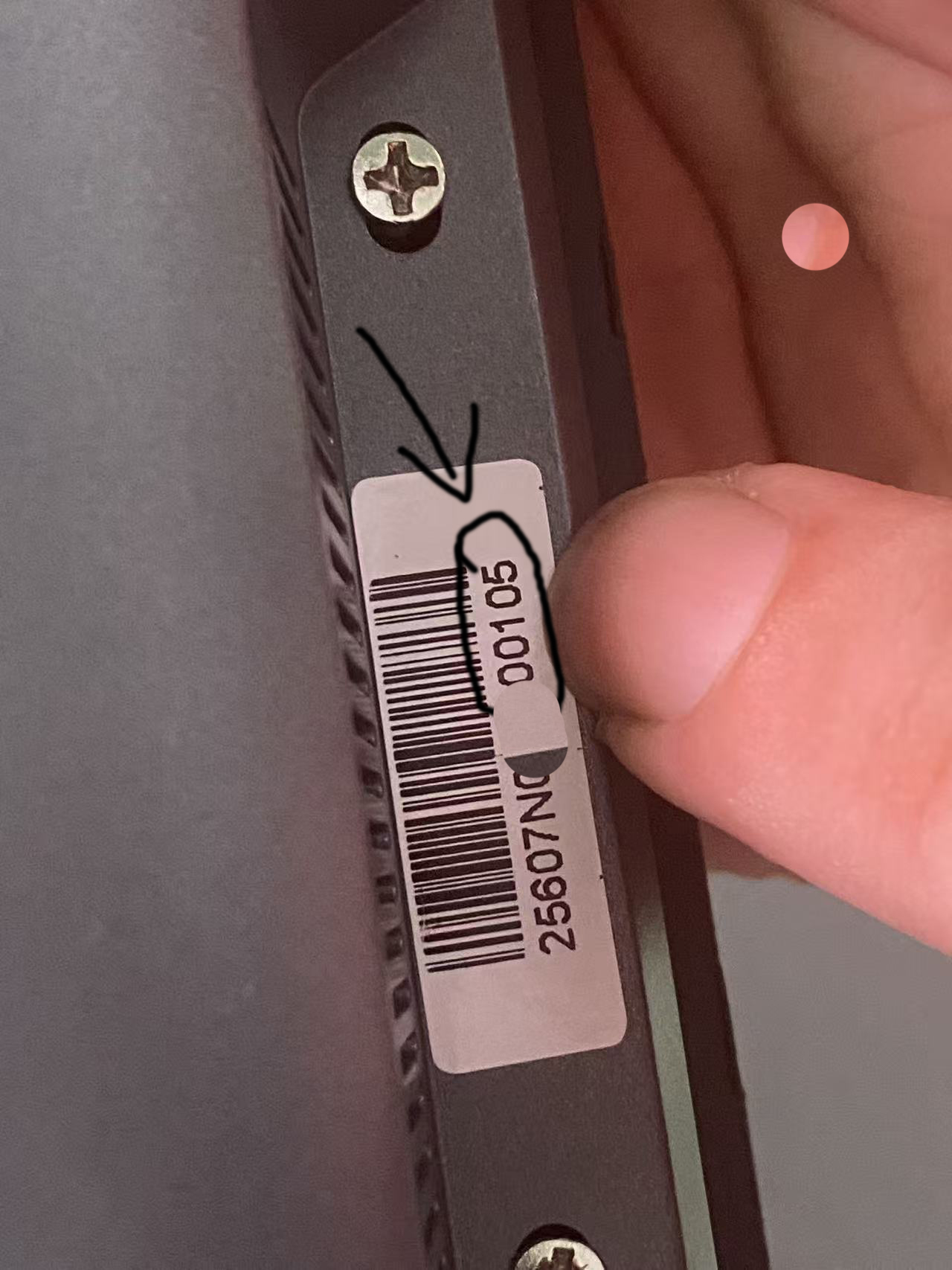
Individuare il nome della rete (SSID) E password di connessione sul display dell'AP Box o sul manuale.
2. Collega il tuo telefono al Wi-Fi del dispositivo
Visualizza il nome utente Wi-Fi
Vai alle Impostazioni → WLAN del tuo telefono (Reti senza fili);
Individuare il nome del nodo di rete (SSID) fornito dall'AP Box;
Inserisci la password per connetterti. Ricordare: Il telefono deve trovarsi sulla stessa rete locale del dispositivo!
3. Apri l'app Screen Genie e connettiti al dispositivo
Avvia il Applicazione ScreenGenie;
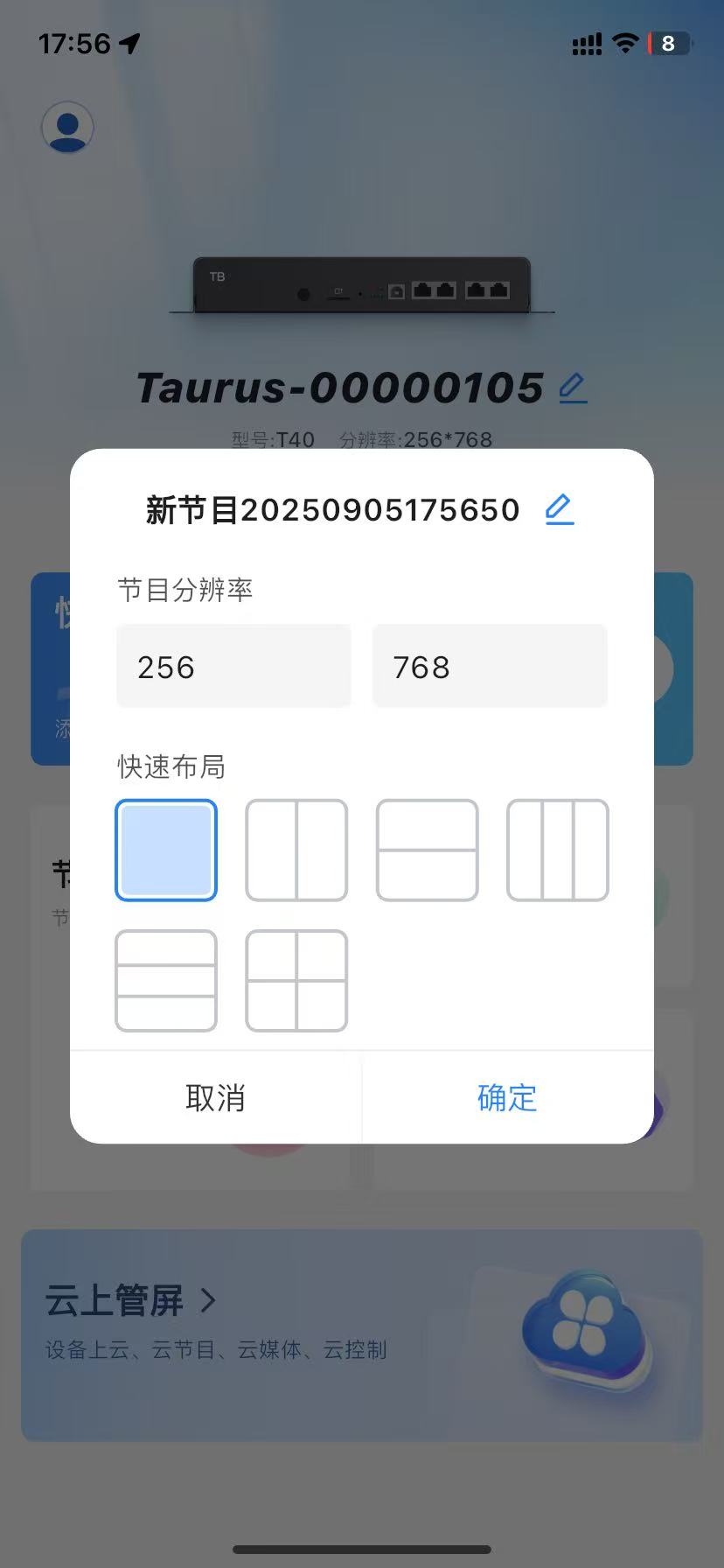
L'app eseguirà automaticamente la scansione o aggiungerà manualmente il dispositivo (inserisci l'ID del dispositivo o scansiona il codice QR).
🖼️ IV. Caricamento contenuto & Impostazioni di riproduzione: Approccio più chiaro
1. Elimina il vecchio contenuto (Opzionale)
Rimuovi i vecchi contenuti nella "Gestione programmi" dell'app per evitare di interferire con la riproduzione di nuovi contenuti.
2. Aggiungi nuovi contenuti
Tocca il pulsante “Aggiungi contenuto” o “Carica”.;
Seleziona le immagini/file video locali dal tuo telefono da caricare (alcune app supportano la modifica dei modelli online).
3. Configura i parametri di riproduzione
Imposta dimensione riproduzione
Disposizione dello schermo: Scegli lo schermo intero o lo schermo diviso (PER ESEMPIO., visualizzazione dell'orologio, tempo atmosferico, e video contemporaneamente);
Ordine di riproduzione & Ciclo continuo: Imposta la sequenza di riproduzione, modalità (ciclo di una sola immagine / ciclo di elenchi), e durata per asset;
Effetti dinamici: Aggiungi animazioni di transizione per migliorare l'esperienza visiva.
4. Anteprima & Pubblicare
Dopo l'anteprima, fare clic su "Pubblica" o "Avvia riproduzione";
Il dispositivo analizza automaticamente i file, e la riproduzione inizia al termine.
⚠️V. Considerazioni critiche: Dettagli che creano o distruggono il tuo progetto
Autorizzazioni & Notifiche: Ottenere l'approvazione preventiva dalla direzione per le esposizioni al pubblico;
Stabilità della rete: Garantire una connessione WiFi stabile; le reti cablate sono più affidabili;
Compatibilità dei file: Verifica che i formati dei file multimediali e la codifica soddisfino i requisiti del dispositivo;
Gestione remota: Software professionale (PER ESEMPIO., Gaoding Qiping) supporta gli aggiornamenti remoti senza unità USB;
Operazioni di sicurezza: I dispositivi sono spesso montati in altezza; prestare attenzione durante la manutenzione ed evitare di arrampicarsi.
💡VI. Risoluzione dei problemi: Soluzioni rapide senza aiuto
Dispositivo non trovato: Verificare che il telefono sia connesso al Wi-Fi dell'AP box; riavviare l'app o il dispositivo;
Analisi delle risorse non riuscita: Verifica che le dimensioni e il formato della risorsa soddisfino i requisiti (risoluzione ≤1080p);
Balbettamento nella riproduzione: Controlla la potenza del segnale di rete; prova ad abbassare la risoluzione/bitrate del contenuto;
Nessuna visualizzazione: Verificare che il collegamento all'alimentazione e che l'interruttore di alimentazione del dispositivo sia acceso.
Promemoria finale:
Seleziona sempre "Immagine originale" quando scarichi contenuti; Altrimenti, Schermo LED per affissioni la riproduzione apparirà sfocata;
Le impostazioni di rete devono essere configurate nella stessa rete WiFi; Altrimenti, i dispositivi non possono essere riconosciuti.
Padroneggia questi suggerimenti, e il tuo Schermo LED per affissioni funzionerà in modo efficiente, attirando più attenzione!
Hai mai ammirato quelli vividi, schermi giganti nei centri commerciali che possono essere liberamente combinati e suddivisi? Hai mai desiderato un ciao...
Hai mai visto questi "poster digitali" nei centri commerciali, negozi di tè con bolle, o edifici per uffici? Loro sono 10 volte più luminoso del tradizionale ...