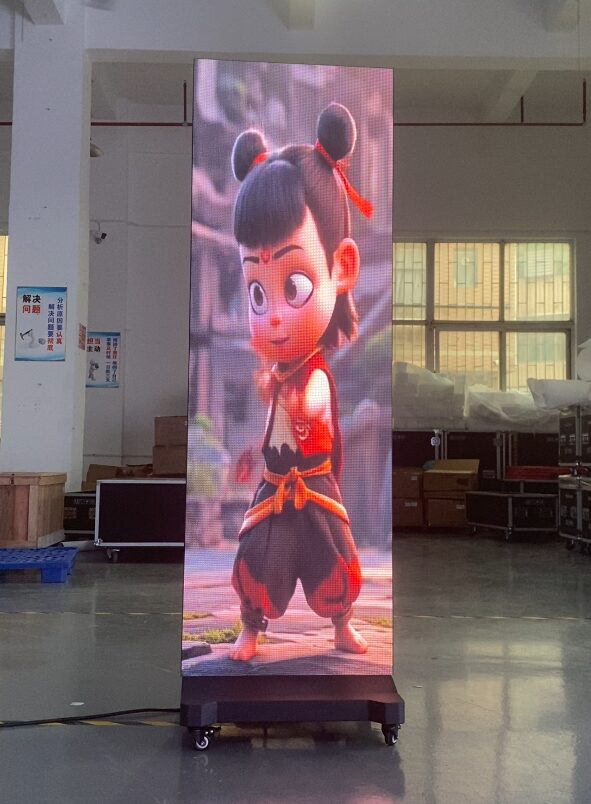
светодиодные экраны для плакатов иногда сталкиваюсь с такими проблемами, как сбои обнаружения устройств, искаженные изображения, или размытый контент во время воспроизведения мультимедиа — часто просто из-за незнания элементов управления.. Не волнуйся! Это руководство поможет вам освоить Приложение Screen Genie и быстро решать распространенные проблемы!
🔧 Я. Препараты: Закладываем основу, чтобы избежать ловушек
1. Проверка оборудования и материалов
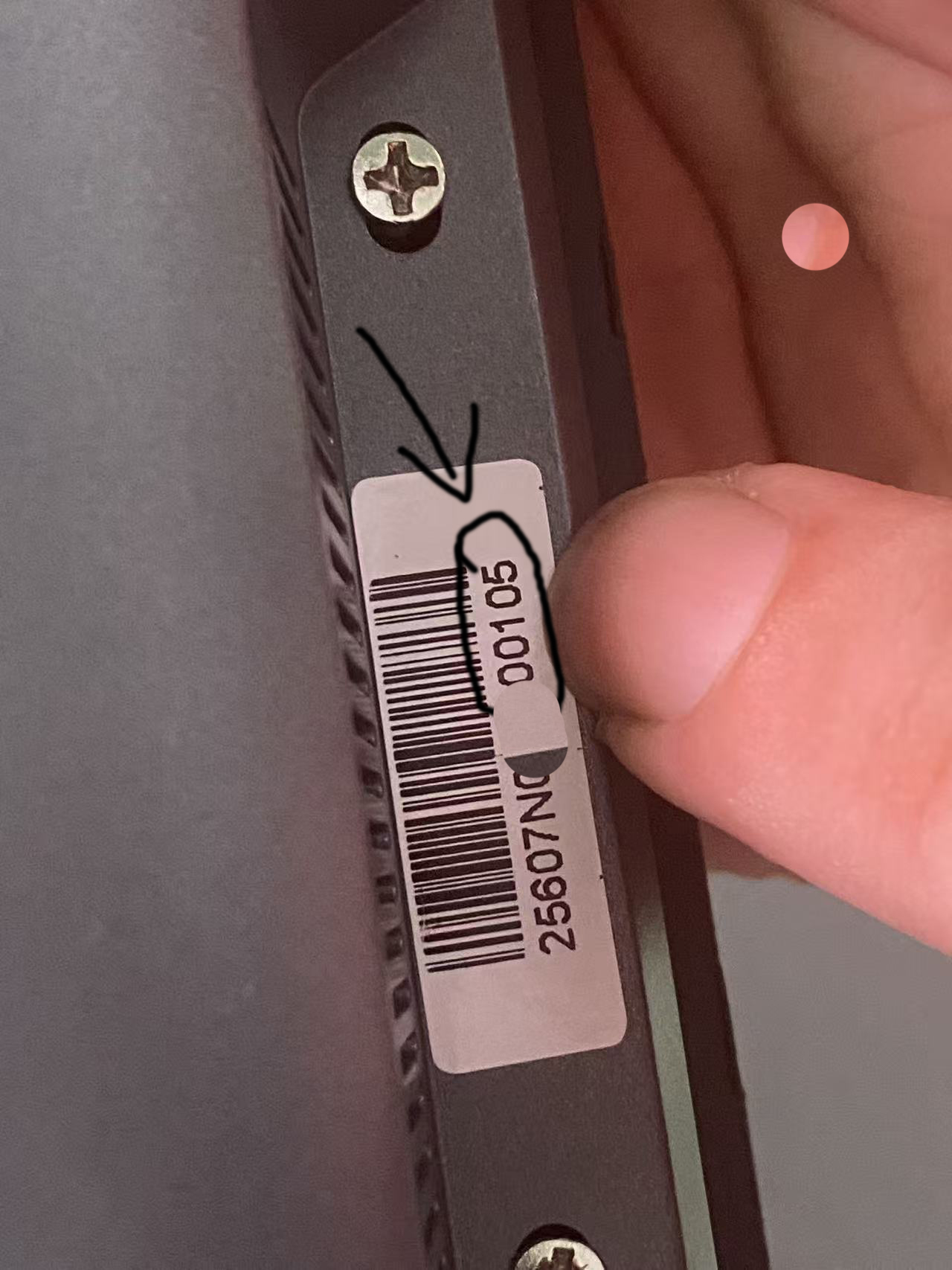
Отвинтите винты на задней части корпуса
Обеспечить Светодиодный экран для плакатов, силовой кабель, сетевой кабель, и другое оборудование в хорошем рабочем состоянии;
При использовании смарт-телевизора или коммерческого дисплея, проверьте марку и модель (распространенные бренды, такие как Xiaomi, ТКЛ, Хуавей Хонор, и т. д., поддерживаются).
2. Подготовка контента: Формат и размер имеют ключевое значение
Требования к формату: Изображения в формате JPG или PNG.; видео в формате MP4 или AVI;
Соответствие размеров: Соотношение сторон контента должно точно соответствовать размерам экрана. (общий портрет: 1920×1080, пейзаж: 1080×1920);
Рекомендация по разрешению: Не превышайте 1080p, поскольку более высокие разрешения могут привести к сбоям в работе дисплея;
Обзор контента: Для использования в кампусах или общественных местах, свяжитесь с ответственной стороной для предварительного одобрения.
3. Установка программного обеспечения: Установите правильное приложение для управления экраном
Управление-Установка программного обеспечения
Просмотр-Продукт-Пароль
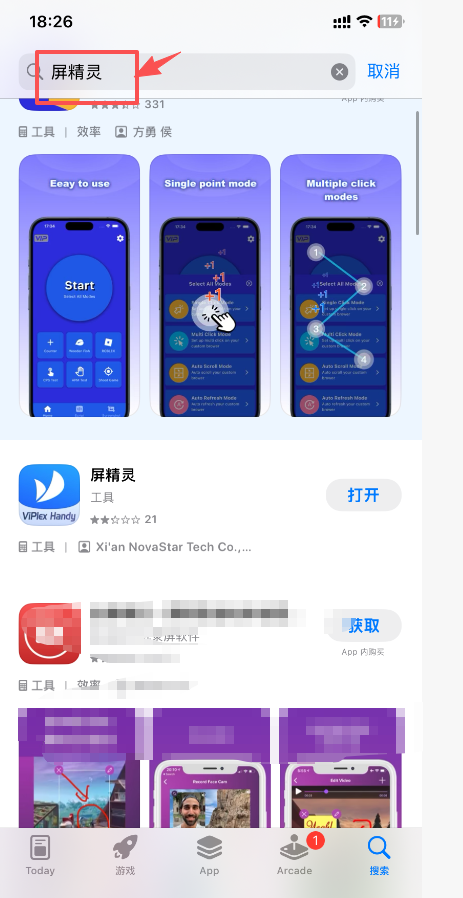
Установите Приложение Screen Genie на твоем телефоне (или программное обеспечение для конкретного устройства, например «Gaoding Qiping» или «Zhiliao Zhiping».);
Если недоступно в магазинах приложений, скопируйте установочный пакет на USB-накопитель и установите его на устройство.
🔌 II. Подключение оборудования & Мощность запуска: Не позволяйте силе сдерживать вас
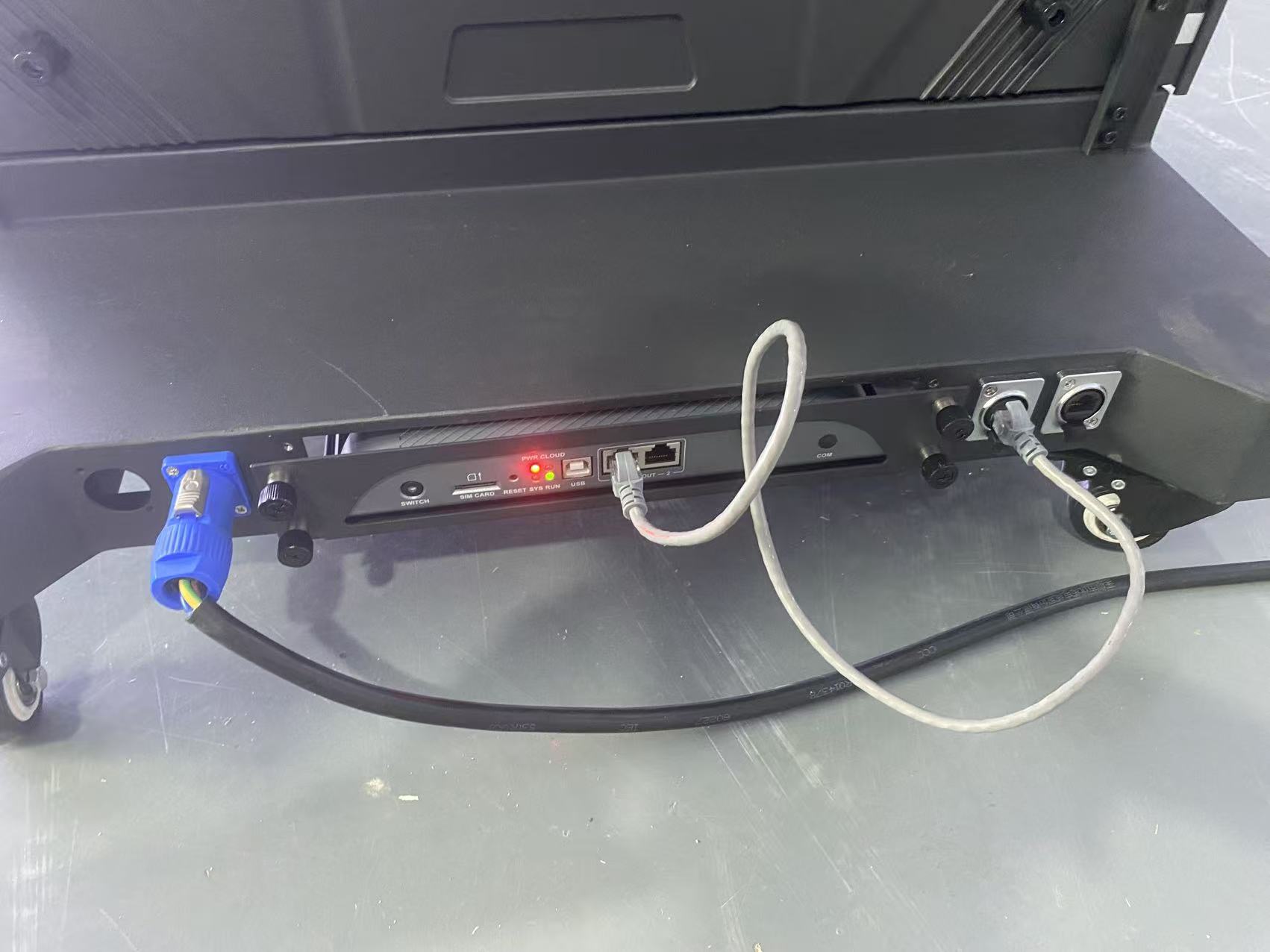
Подключите питание: Подключите Светодиодный экран для плакатов и «AP-бокс,” убедиться, что световые индикаторы горят;
Включение питания: Нажмите выключатель питания и подождите, пока на экране не отобразится изображение режима ожидания или QR-код/код зеркального отображения экрана..
📱 III. Конфигурация сети & Подключение устройства: Тот же Wi-Fi не подлежит обсуждению
1. Проверьте информацию о сети AP Box
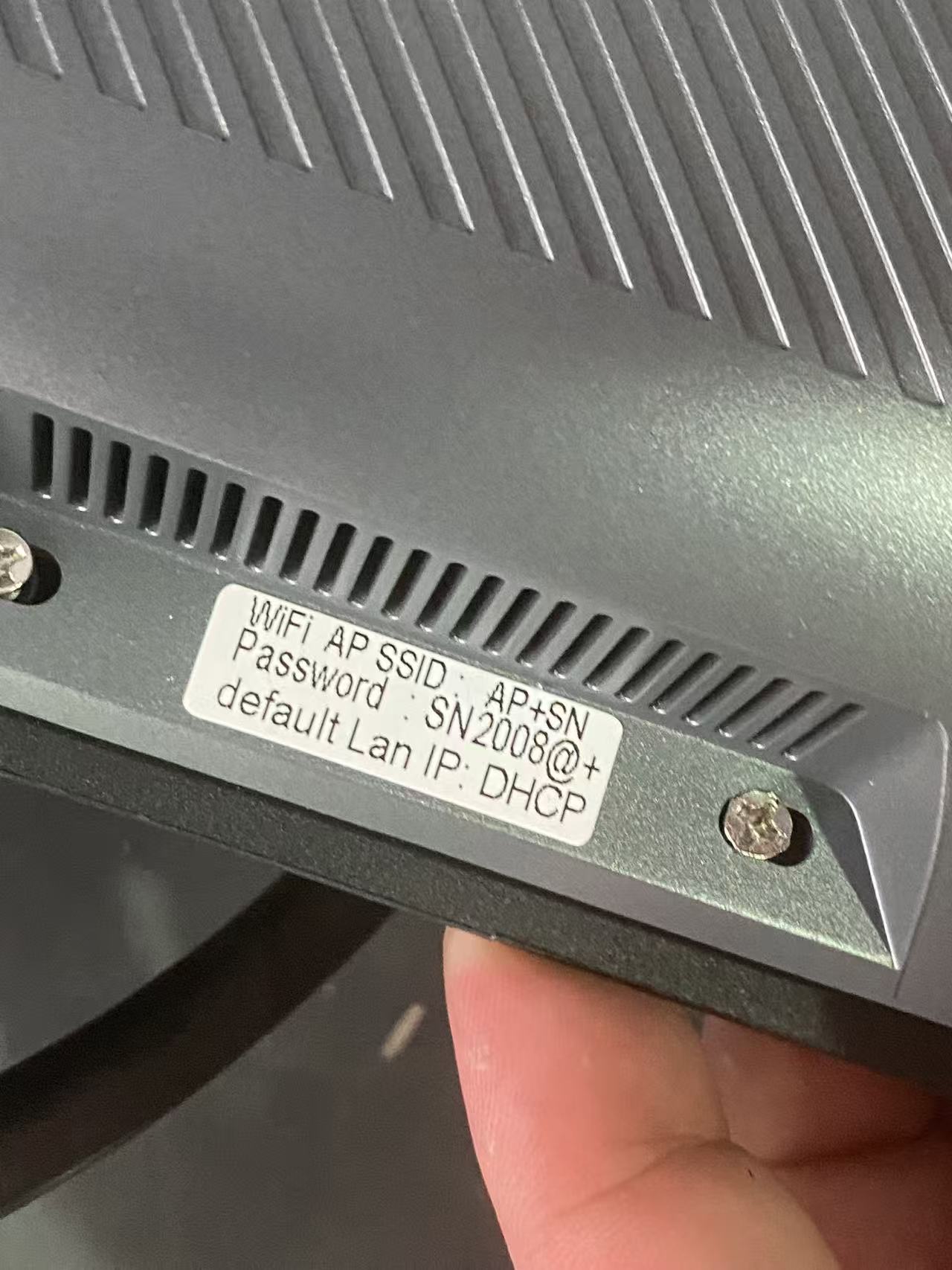
Найдите имя сети (SSID) и пароль подключения на дисплее AP Box или в руководстве.
2. Подключите свой телефон к Wi-Fi устройства.
Просмотр имени пользователя Wi-Fi
Зайдите в настройки вашего телефона → WLAN. (Беспроводные сети);
Найдите имя сетевого узла (SSID) предоставляется AP Box;
Введите пароль для подключения. Помнить: Ваш телефон должен находиться в той же локальной сети, что и устройство.!
3. Откройте приложение Screen Genie и подключитесь к устройству.
Запустите Приложение Screen Genie;
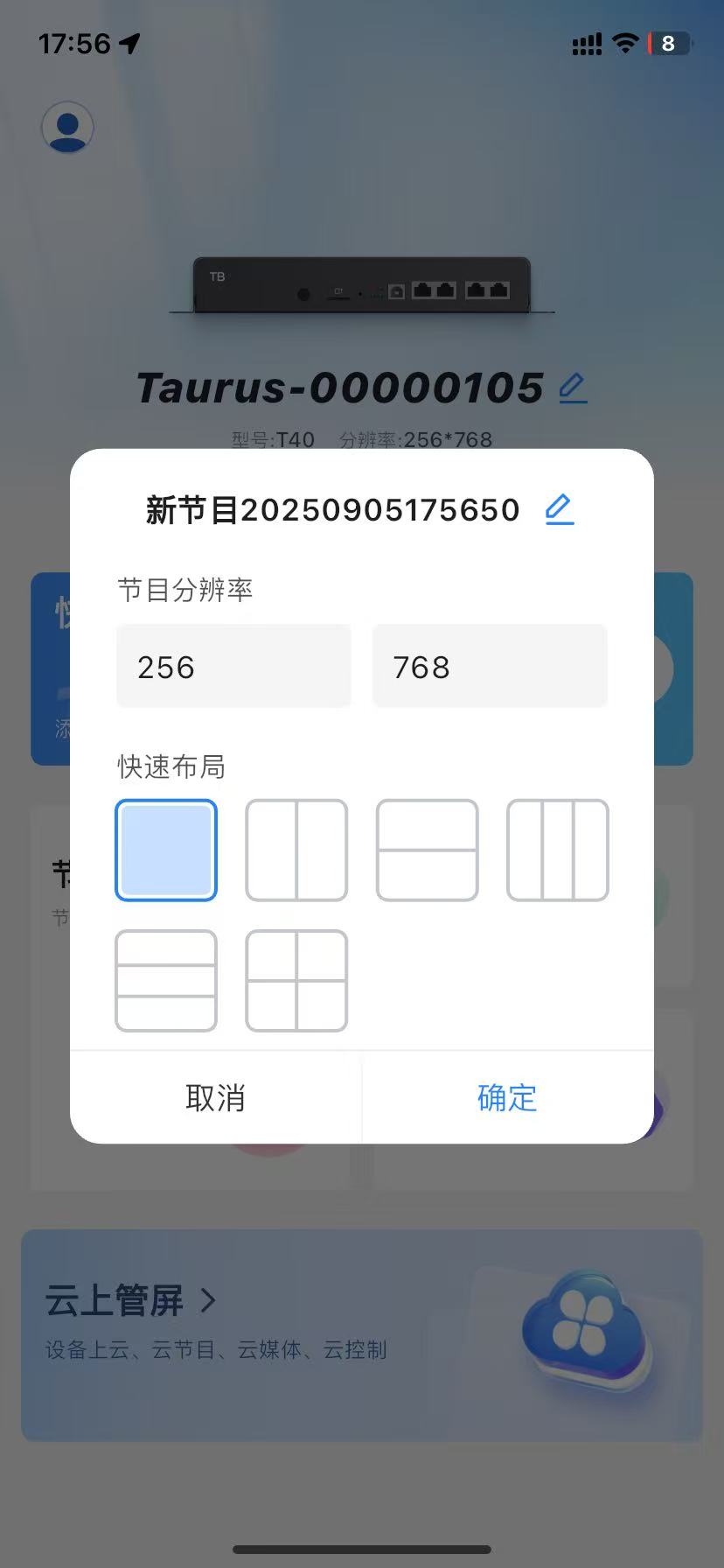
Приложение автоматически просканирует или добавит устройство вручную. (введите идентификатор устройства или отсканируйте QR-код).
🖼️ IV. Загрузка контента & Настройки воспроизведения: Самый ясный подход
1. Удалить старый контент (Необязательный)
Удалите старый контент в «Управлении программами» приложения, чтобы не мешать воспроизведению нового контента..
2. Добавить новый контент
Нажмите кнопку «Добавить контент» или «Загрузить».;
Выберите локальные изображения/видеофайлы со своего телефона для загрузки. (некоторые приложения поддерживают онлайн-редактирование шаблонов).
3. Настройка параметров воспроизведения
Установить-воспроизведение-размер
Макет экрана: Выберите полноэкранный или разделенный экран (например, отображение часов, погода, и видео одновременно);
Порядок воспроизведения & Петля: Установить последовательность воспроизведения, режим (цикл одного изображения / цикл списка), и продолжительность на актив;
Динамические эффекты: Добавьте анимацию перехода для улучшения визуального восприятия..
4. Предварительный просмотр & Публиковать
После предварительного просмотра, нажмите «Опубликовать» или «Начать воспроизведение»;
Устройство автоматически анализирует файлы, и воспроизведение начинается после завершения.
⚠️ В.. Критические соображения: Детали, которые сделают или разрушят ваш проект
Разрешения & Уведомления: Получите предварительное одобрение руководства на публичные показы.;
Стабильность сети: Обеспечьте стабильное соединение Wi-Fi; проводные сети более надежны;
Совместимость файлов: Убедитесь, что форматы и кодировка медиафайлов соответствуют требованиям устройства.;
Удаленное управление: Профессиональное программное обеспечение (например, Гаодин Ципин) поддерживает удаленные обновления без USB-накопителей;
Безопасность операций: Устройства часто монтируются на высоте.; соблюдайте осторожность во время технического обслуживания и избегайте лазания по.
💡 ВИ. Поиск неисправностей: Быстрые решения без помощи
Устройство не найдено: Убедитесь, что телефон подключен к точке доступа Wi-Fi.; перезапустить приложение или устройство;
Не удалось выполнить анализ актива: Подтвердите, что размеры и формат активов соответствуют требованиям. (разрешение ≤1080p);
Заикание при воспроизведении: Проверьте уровень сигнала сети; попробуйте снизить разрешение/битрейт контента;
Нет дисплея: Убедитесь, что питание подключено и выключатель питания устройства включен..
Последнее напоминание:
Всегда выбирайте «Исходное изображение» при загрузке контента.; в противном случае, Светодиодный экран для плакатов воспроизведение будет размытым;
Настройки сети должны быть настроены в той же сети Wi-Fi.; в противном случае, устройства не могут быть распознаны.
Освойте эти советы, и твой Светодиодный экран для плакатов будет работать эффективно, привлечение большего внимания!
Вы когда-нибудь восхищались этими яркими, гигантские экраны в торговых центрах, которые можно свободно комбинировать и разделять? Вы когда-нибудь хотели поздороваться...